Базові налаштування Zoom та Google Meet
easyMeet має інтеграцію з двома найпопулярнішими платформами онлайн конференцій — Zoom та Google Meet.
Два рівні інтеграції
Існують два способи роботи з цими платформами. Базовий рівень — це інтеграція ваших статичних посилань у консультації та події easyMeet. Повноцінна інтеграція — це генерація індивідуальних посилань для кожної консультації, створення подій у календарі Zoom та інтеграція Google Meet у подію Google календаря.
У цьому матеріалі розглянемо базовий рівень, а повноцінні інтеграції будуть доступні в інших матеріалах.
Налаштування Zoom
Основною задачею налаштування Zoom є приєднання Zoom Invitation Link (посилання на вашу відеокімнату Zoom) до консультацій
Щоб мати можливість прикріплювати Zoom посилання у форматі базового рівня, необхідно зайти у свій застосунок Zoom, активувати опцію "Use my personal meeting ID (PMI)" у випадаючому меню "New meeting" (стрілочка біля оранжевої кнопки New meeting).
Активація цієї опції ВАЖЛИВА, оскільки вона дає змогу скопіювати ваше статичне посилання, яке завжди буде однаковим і активним для всіх консультацій.
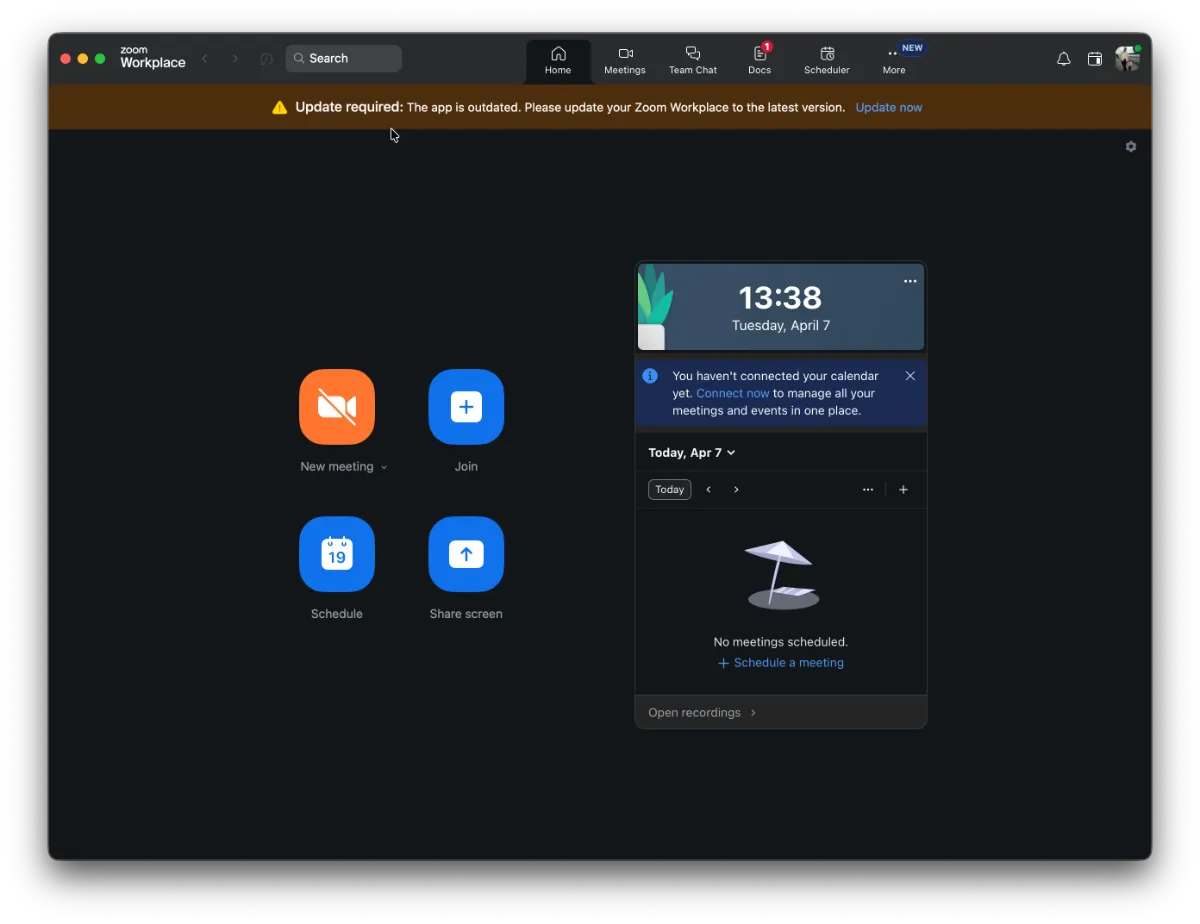
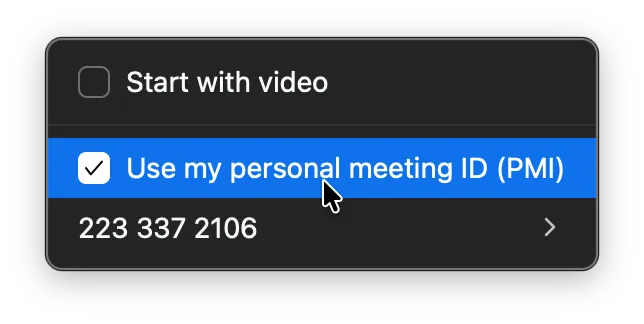
Після цього натисніть кнопку New meeting (оранжевого кольору), і Zoom запустить вашу відеокімнату. Далі натисніть на зелену іконку у правому верхньому куті вікна відеокімнати та скопіюйте посилання "Invite link".
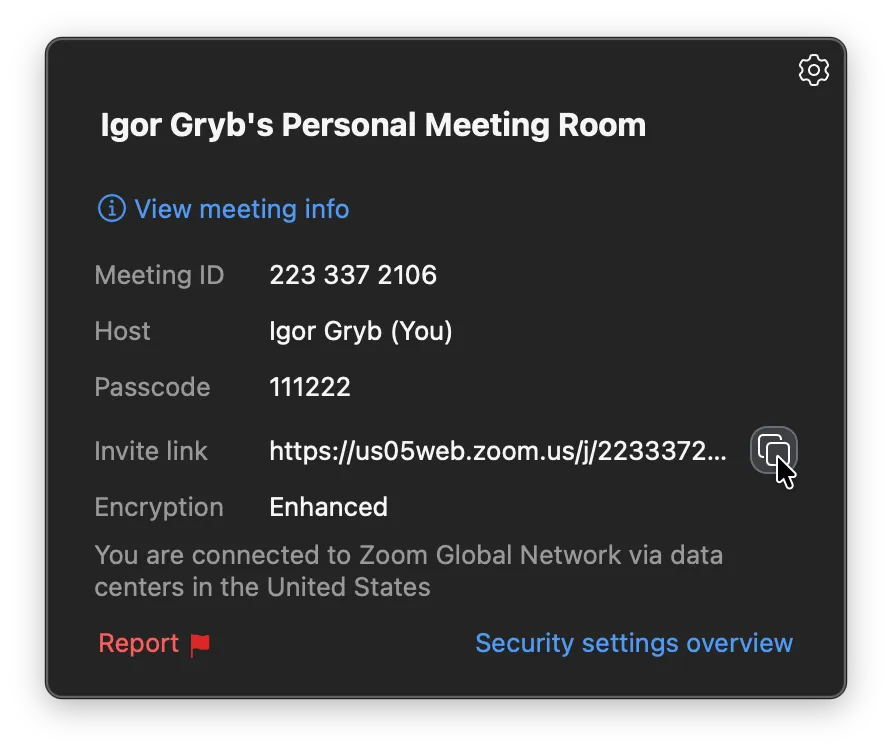
Це посилання потрібно вставити у поле Статичне посилання на Zoom Meeting у меню користувача Налаштування -> Налаштування Zoom.
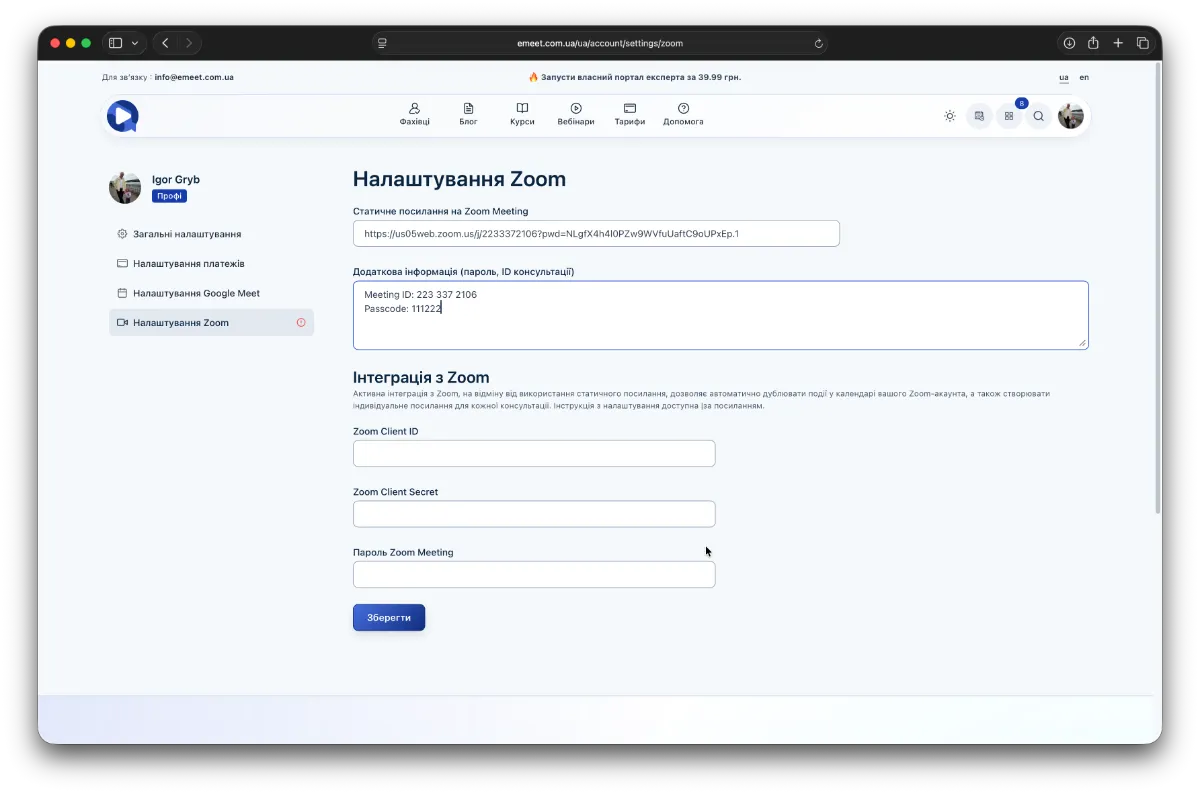
У полі Додаткова інформація (пароль, ID консультації) можна додатково вказати ID та пароль відеокімнати. Це поле носить виключно інформаційний характер і буде додано до інформаційного листа консультації, а також інтегровано в текст події в Google календарі. Посилання буде активним як у події календаря easyMeet, так і в події Google календаря, а також у листі консультації, що надійде на електронну адресу клієнта та фахівця.
Ще один спосіб отримати Invitation Link
Існує ще один спосіб отримати статичне посилання на вашу відеокімнату у Zoom. Відкрийте застосунок Zoom, у випадаючому меню "New meeting" оберіть пункт свого Zoom ID, а в наступному підменю оберіть Copy Invitation.
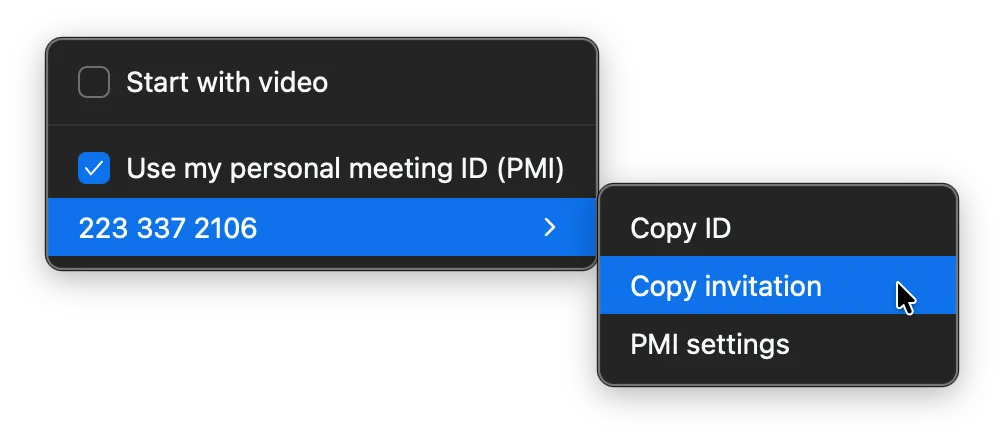
Далі у меню користувача Налаштування -> Налаштування Zoom у полі Додаткова інформація (пароль, ID консультації) вставте це запрошення (на ПК Ctrl+V).
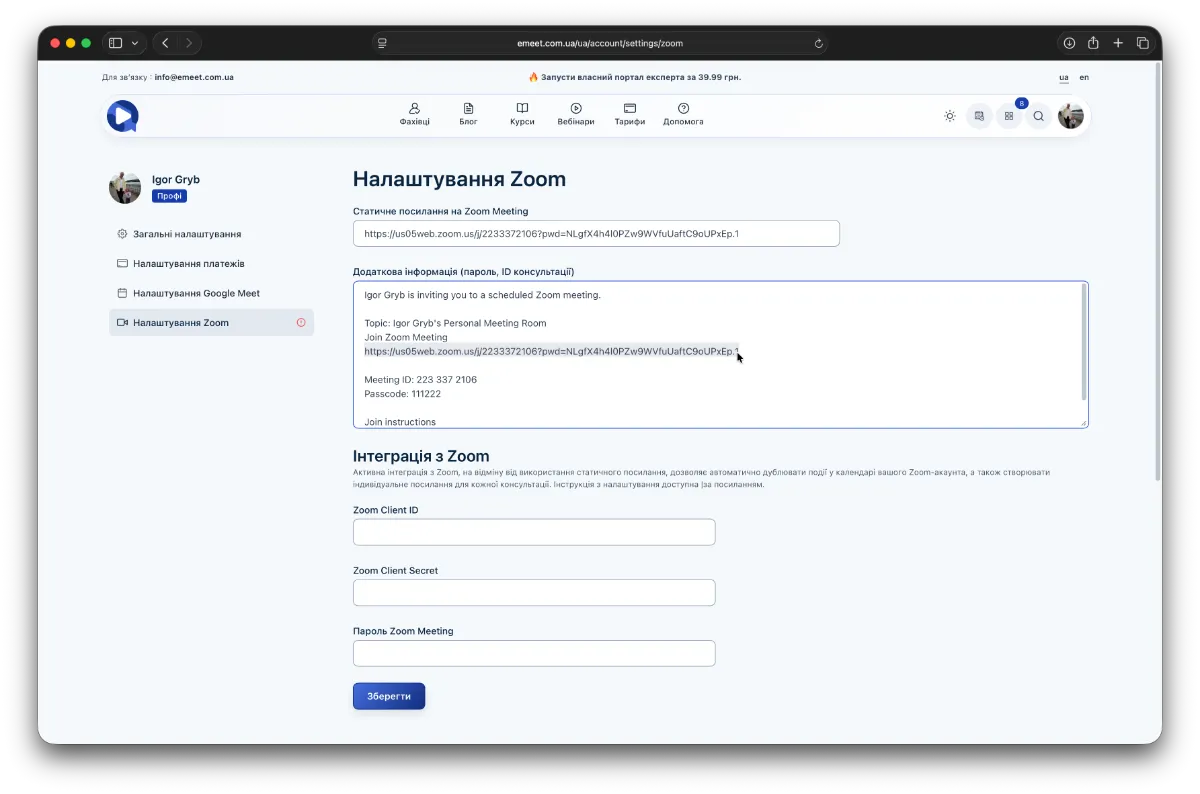
Потім виділіть у цьому полі посилання на вашу відеокімнату і вставте його у поле Статичне посилання на Zoom Meeting.
Налаштування Google Meet
Для налаштування Google Meet на базовому рівні створіть Google Meet кімнату, перейшовши за посиланням https://meet.google.com/ та натисніть Нова зустріч -> Почати зустріч.
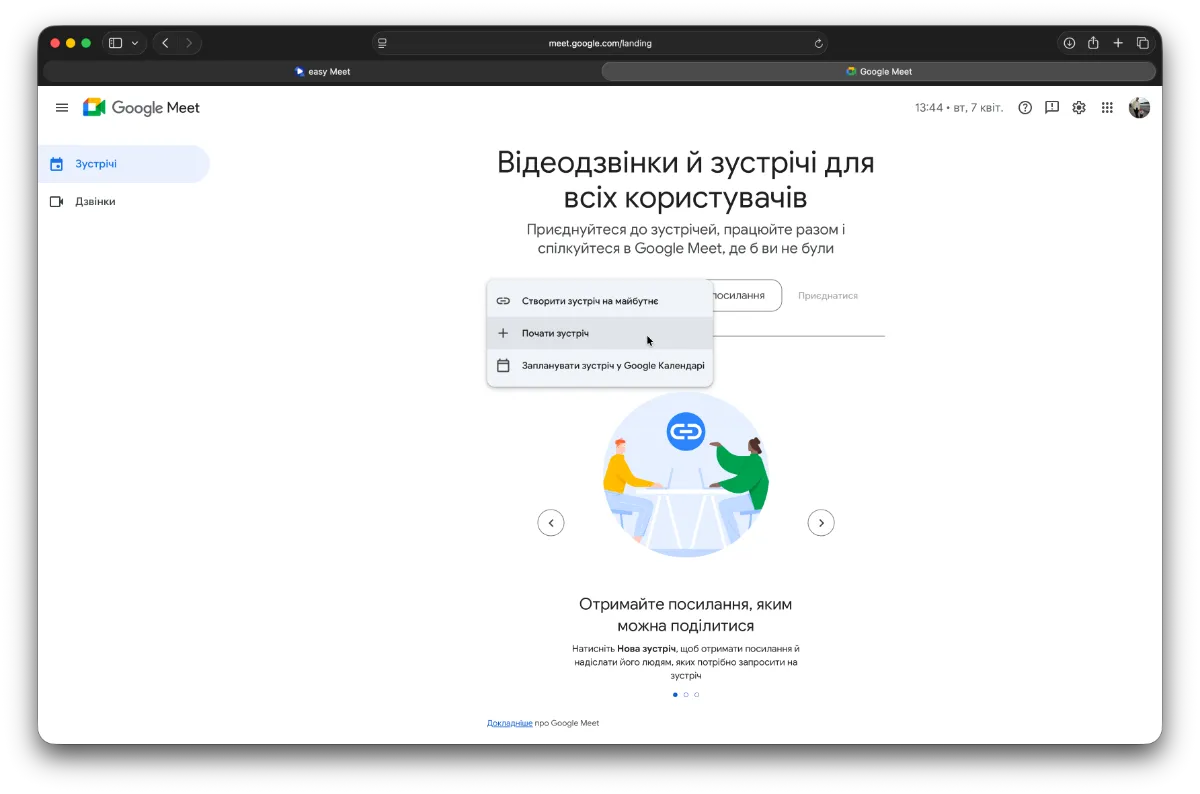
Далі скопіюйте посилання створеної зустрічі
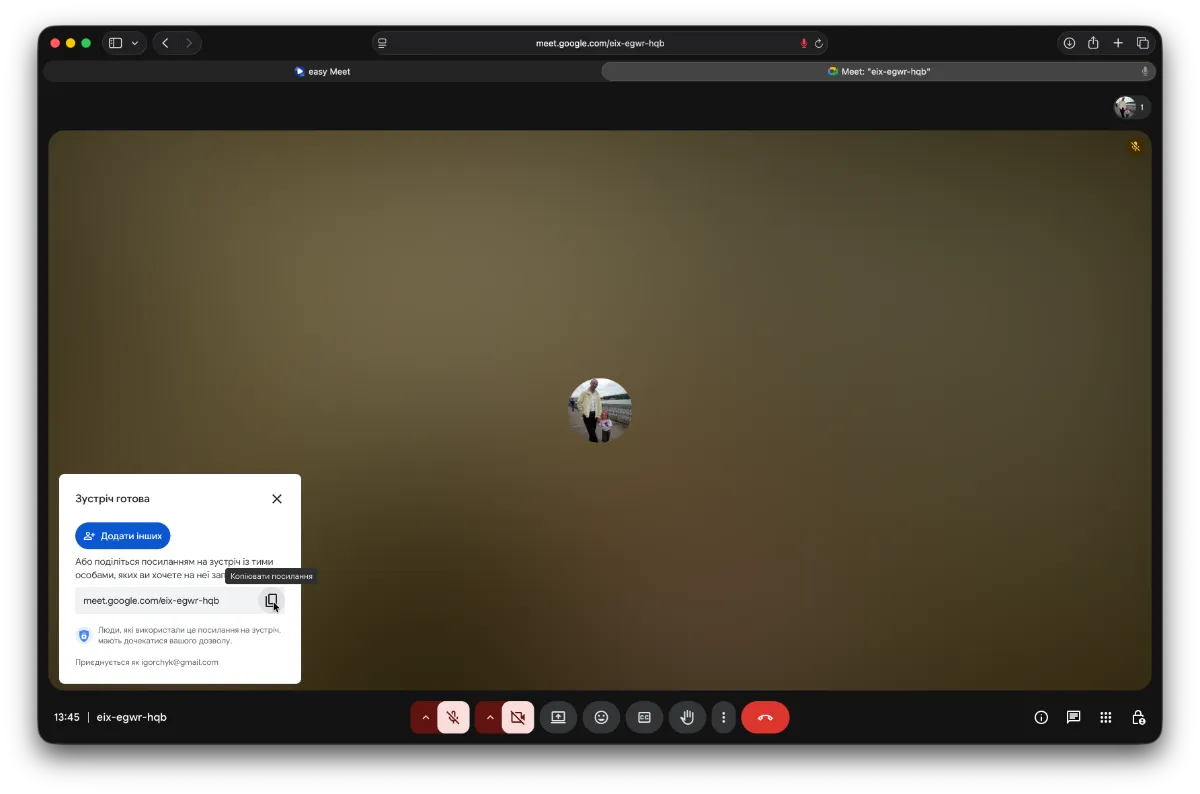 та вставте його у вашому меню у Налаштування -> Налаштування Google Meet.
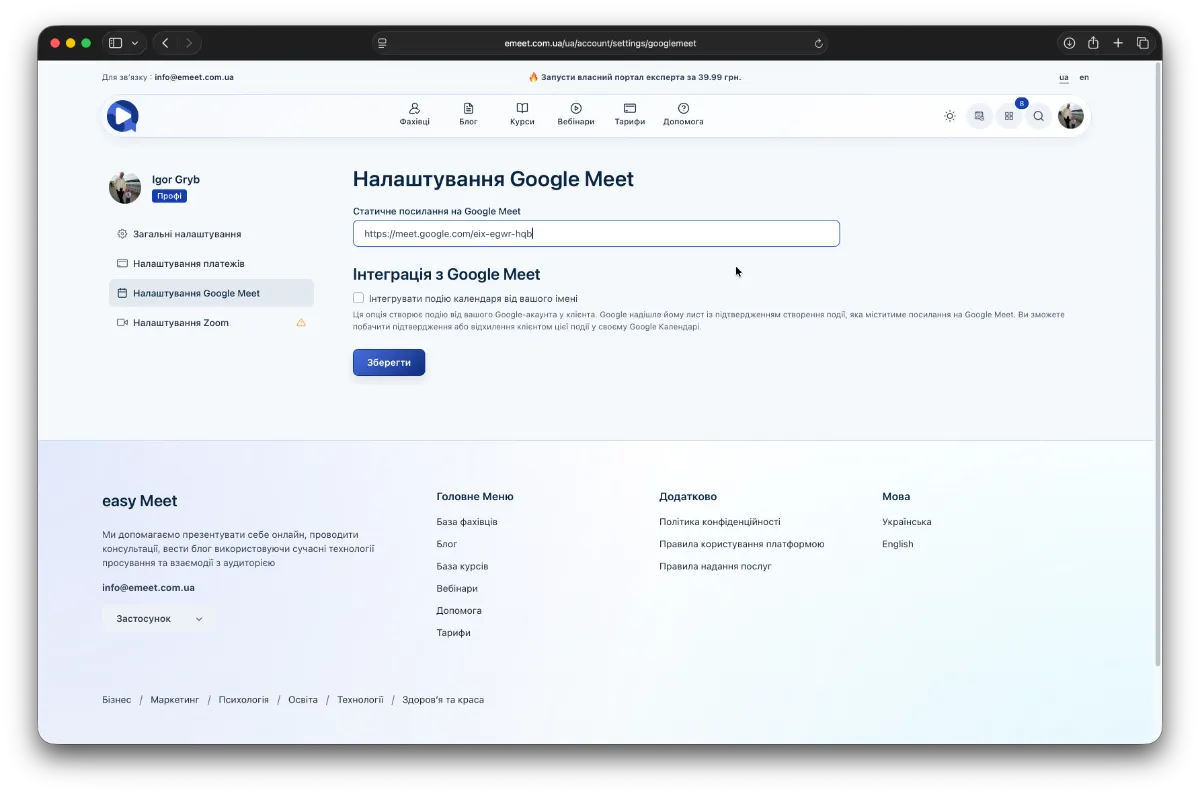
Після цього це посилання буде інтегроване аналогічно як Zoom Invitation link у всі консультації, в яких обраний тип зв’язку Google Meet.