Інтеграція Zoom
Повна інтеграція Zoom має можливість генерувати індивідуальні кімнати для консультацій, а також створювати та синхронізувати події з easyMeet календаря у Zoom календарі.
Як налаштувати інтеграцію Zoom
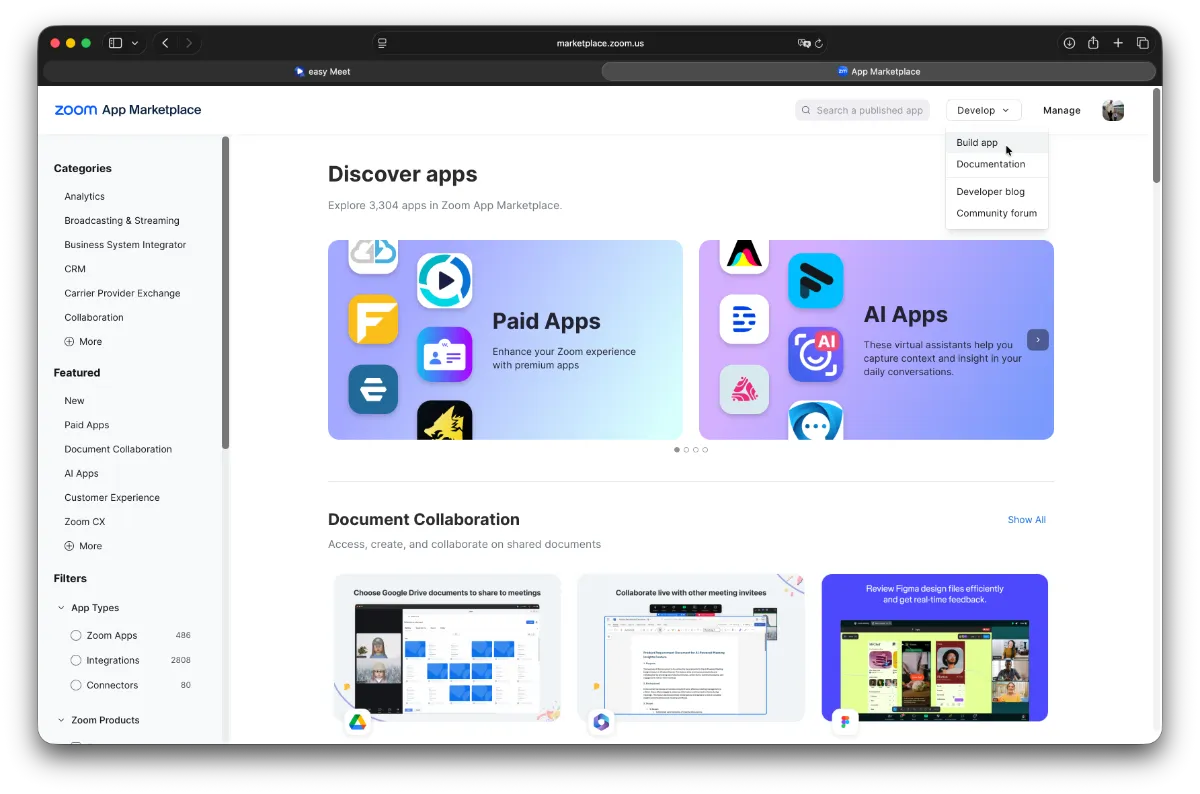
Перейдіть у Zoom Marketplace та авторизуйтесь під своїм обліковим записом Zoom. У правому верхньому кутку натисніть Develop -> Build App
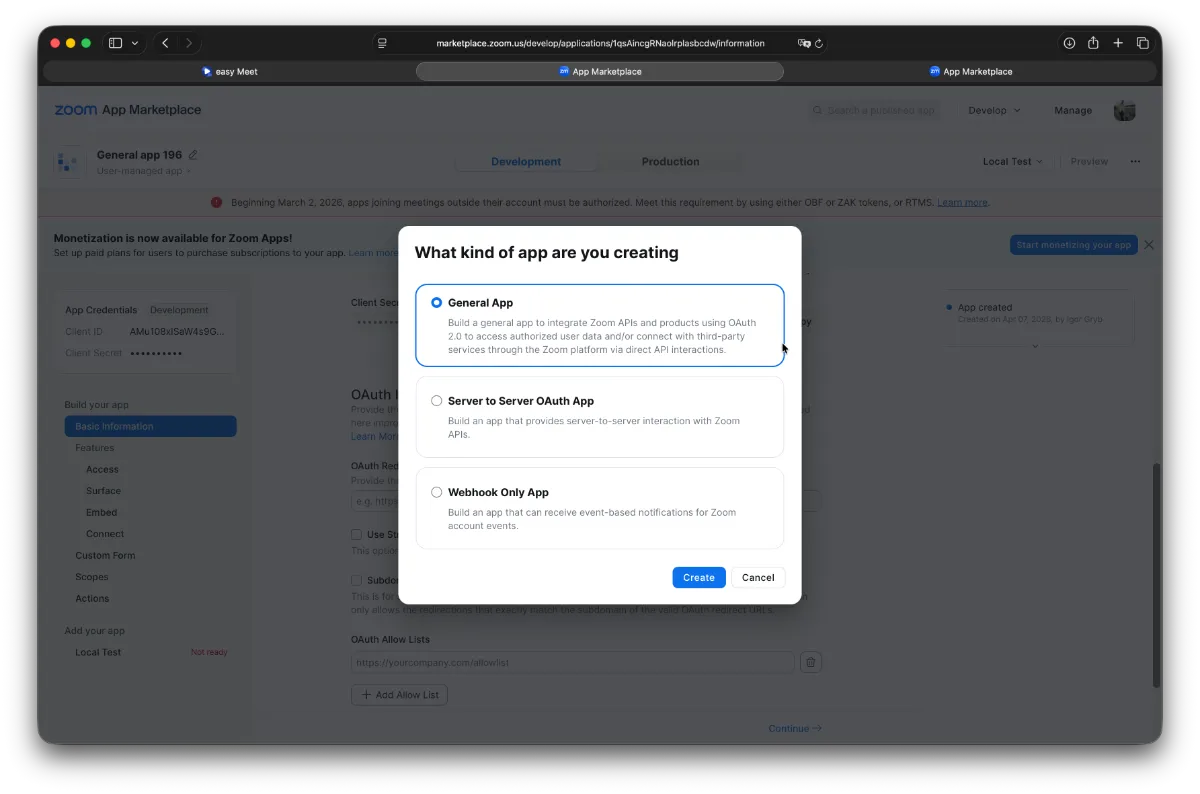
Оберіть General App та натисніть Create
У розділі Basic Information
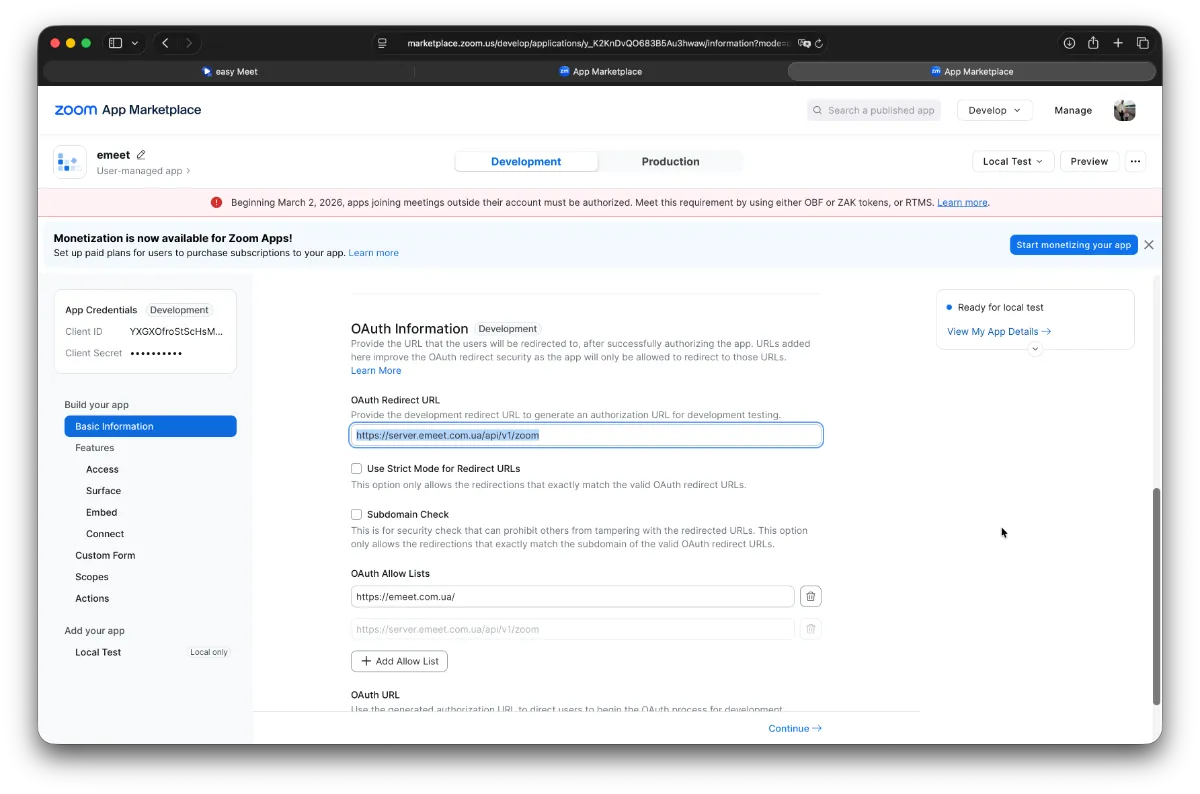
введіть наступні значення
OAuth Redirect URL:
https://server.emeet.com.ua/api/v1/zoom
OAuth Allow Lists:
https://emeet.com.ua/
(а також домен свого облікового запису, якщо активована функція Персональний домен)
Далі перейдіть до розділу Surface
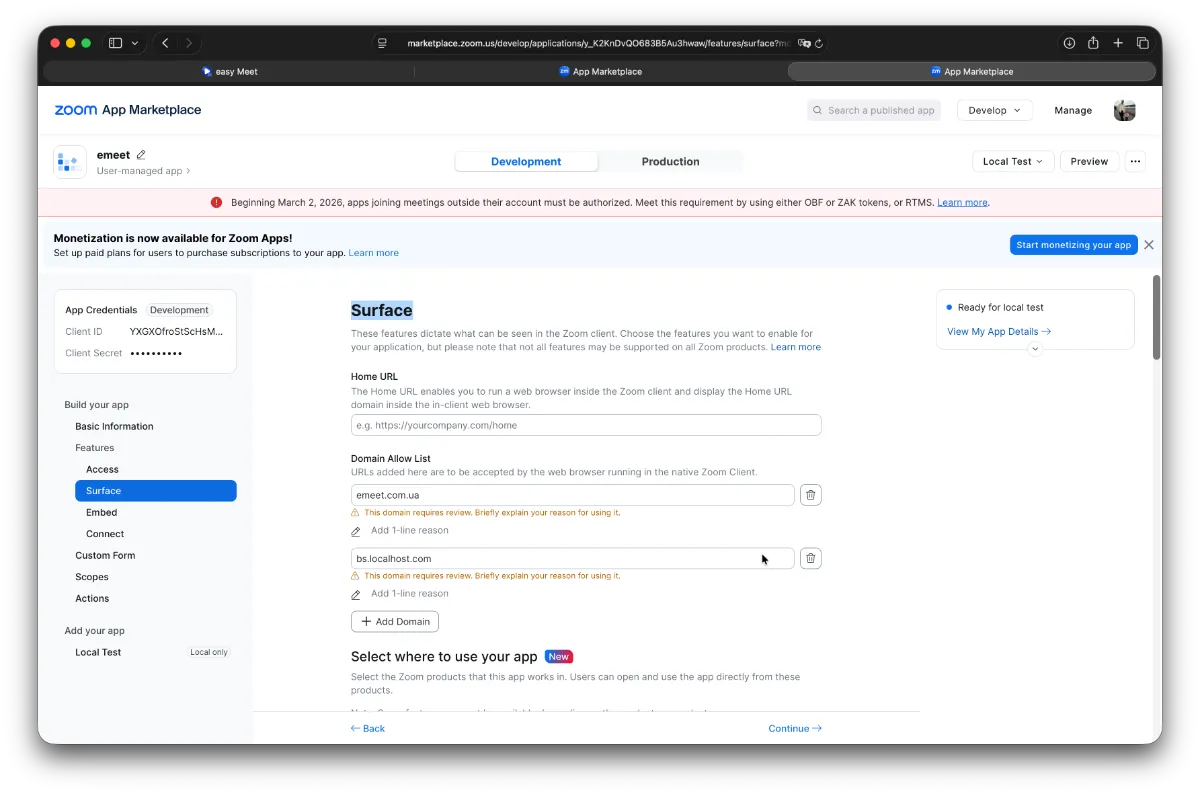
введіть наступні значення
Domain Allow List:
emeet.com.ua
(а також домен свого облікового запису, якщо активована функція Персональний домен)
Нижче у Select where to use your app оберіть Meetings
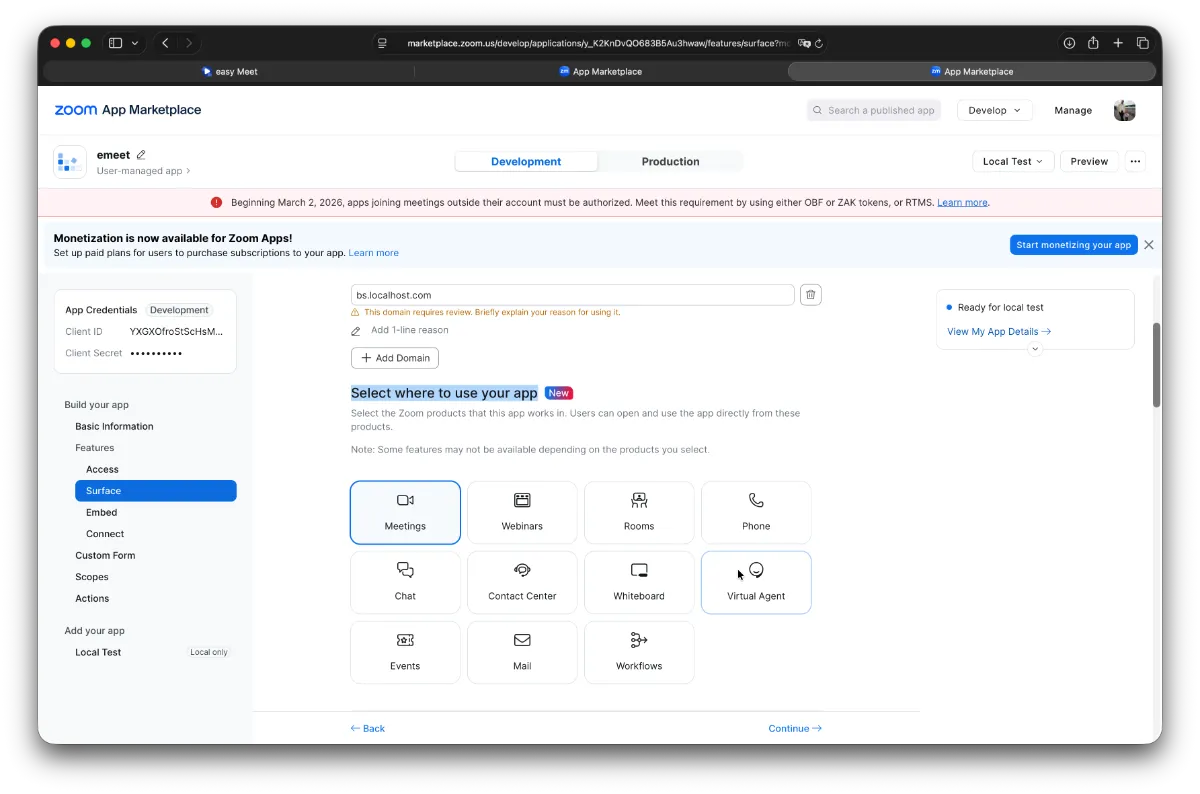
Далі або натисніть декілька разів Continue або перейдіть до розділу Scopes у лівій бічній панелі та натисніть кнопку Add Scopes
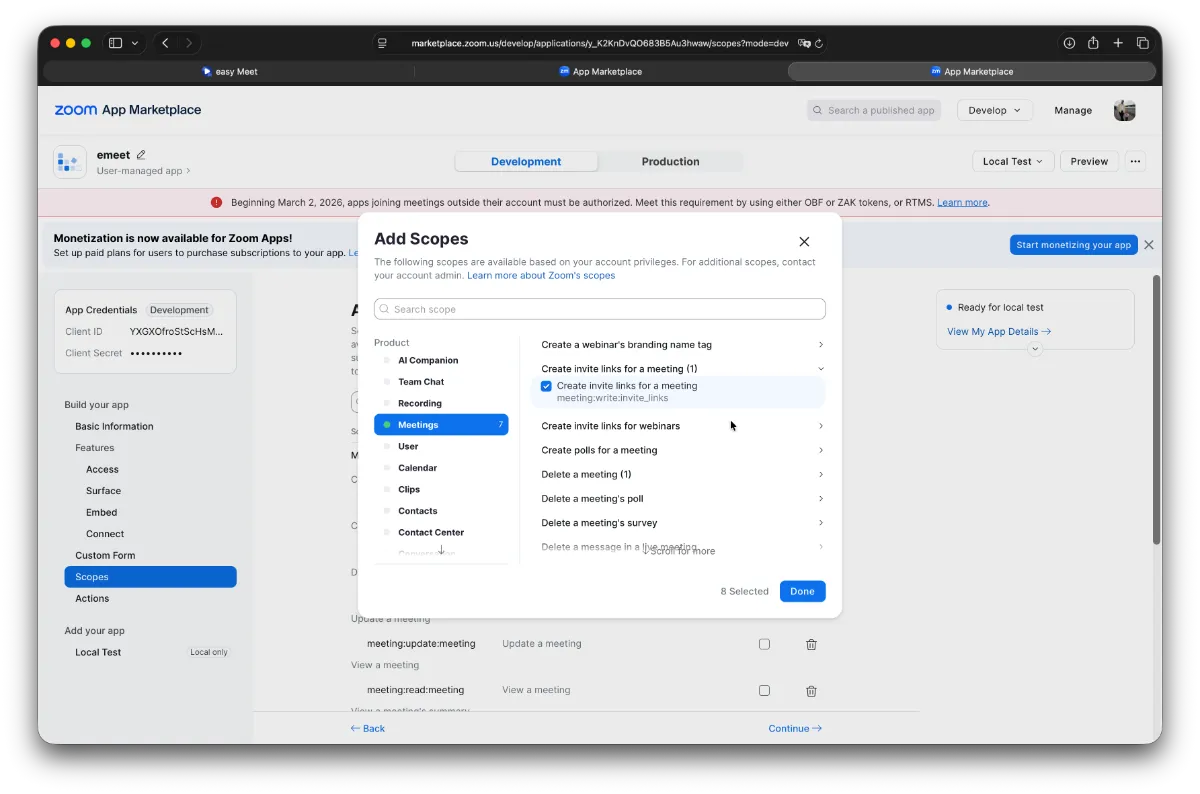
На даному етапі потрібно додати дозволи (Scopes)
У лівому списку діалог оберіть Meetings, знайдіть у списку та активуйте наступні дозволи
- Add an open app to a meeting
- Create a meeting for a user
- Create invite links for a meeting
- Delete a meeting
- Update a meeting
- View a meeting
- View a meeting's summary
- View a user's meetings
Також знайдіть Zoom App та додайте
- Enable Zoom App within Zoom Meeting Client
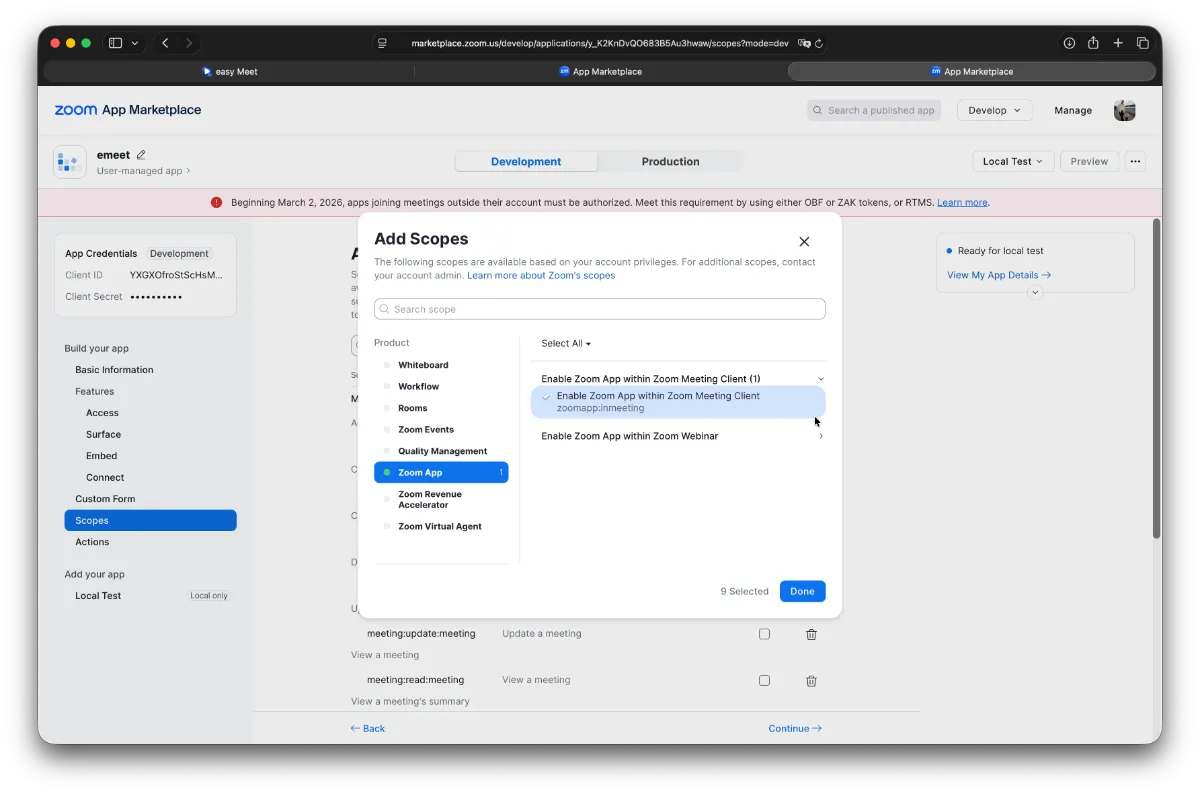
Після цього натисніть Continue двічі і ви завершите реєстрацію свого додатку в Zoom Marketplace
Далі у верхньому правому кутку біля аватарки натисніть Manage і у вас буде створений додаток (у більшості випадків лише один)
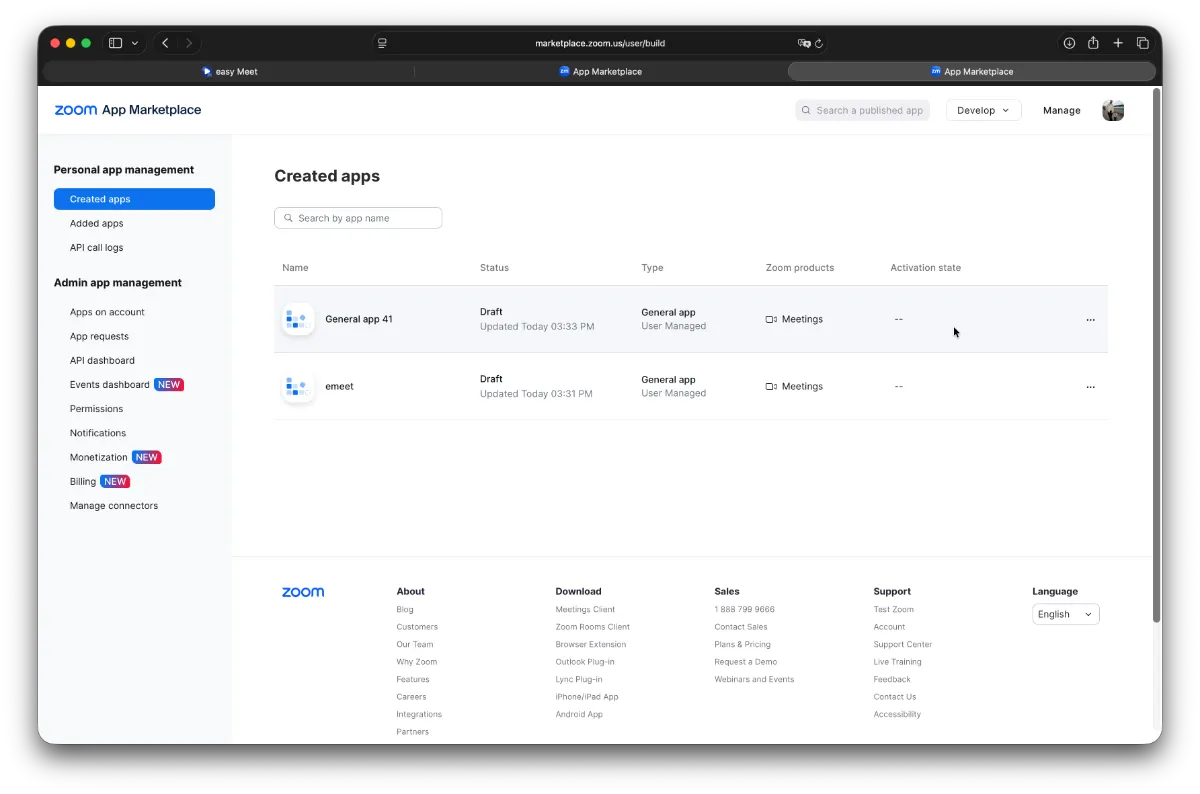
Він створений у тестовому режимі, проте цього достатньо для роботи.
Далі потрібно зайти в нього, натиснувши на ім'я (зазвичай General app ...) та скопіювати і зберегти собі два параметри, а саме:
- Client ID
- Client Secret
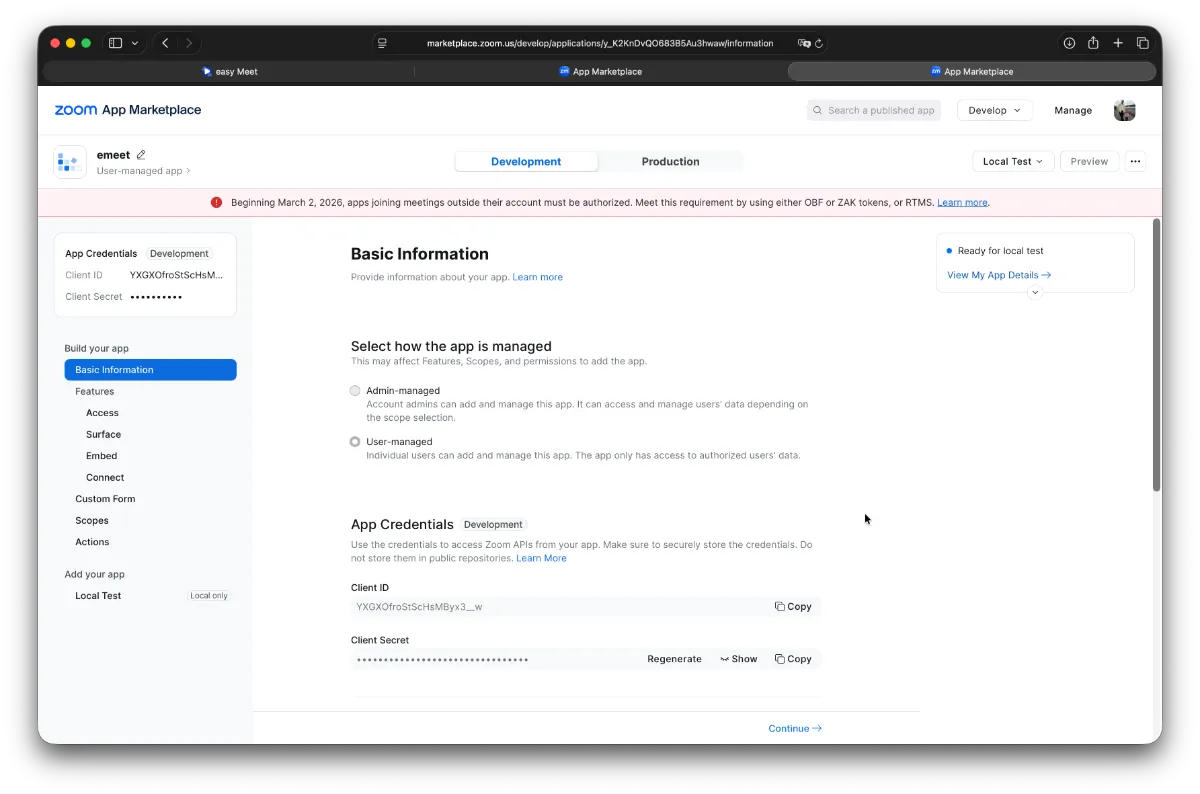
або збережіть два вказані параметри, або по одному перенесіть їх у налаштування easyMeet у меню пункт Налаштування -> Налаштування Zoom у відповідні поля Zoom Client ID та Zoom Client Secret. У полі Пароль Zoom Meeting введіть пароль до відеокімнат (придумайте свій). Після цього натисніть Зберегти. Після успішного збереження у вас з'явиться кнопка Авторизація Zoom
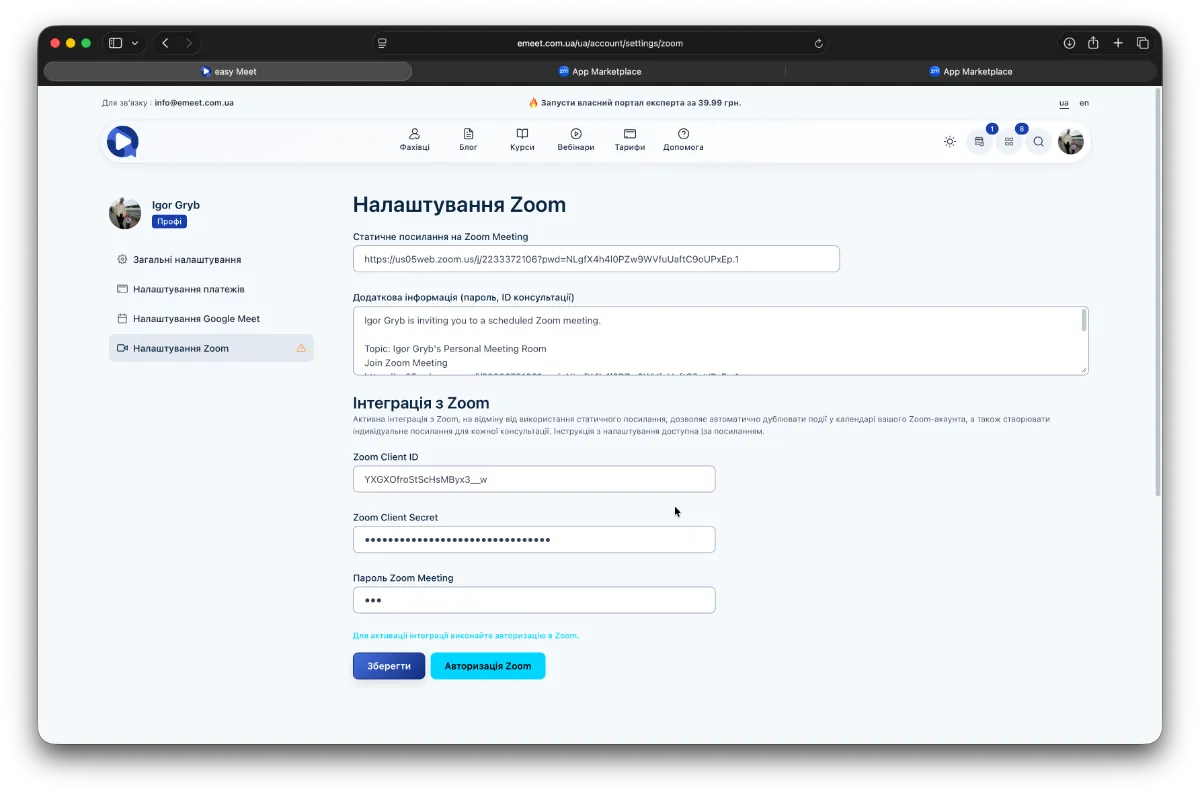
Авторизація Zoom
Натисніть на кнопку Авторизація Zoom, пройдіть авторизацію (якщо буде необхідно)
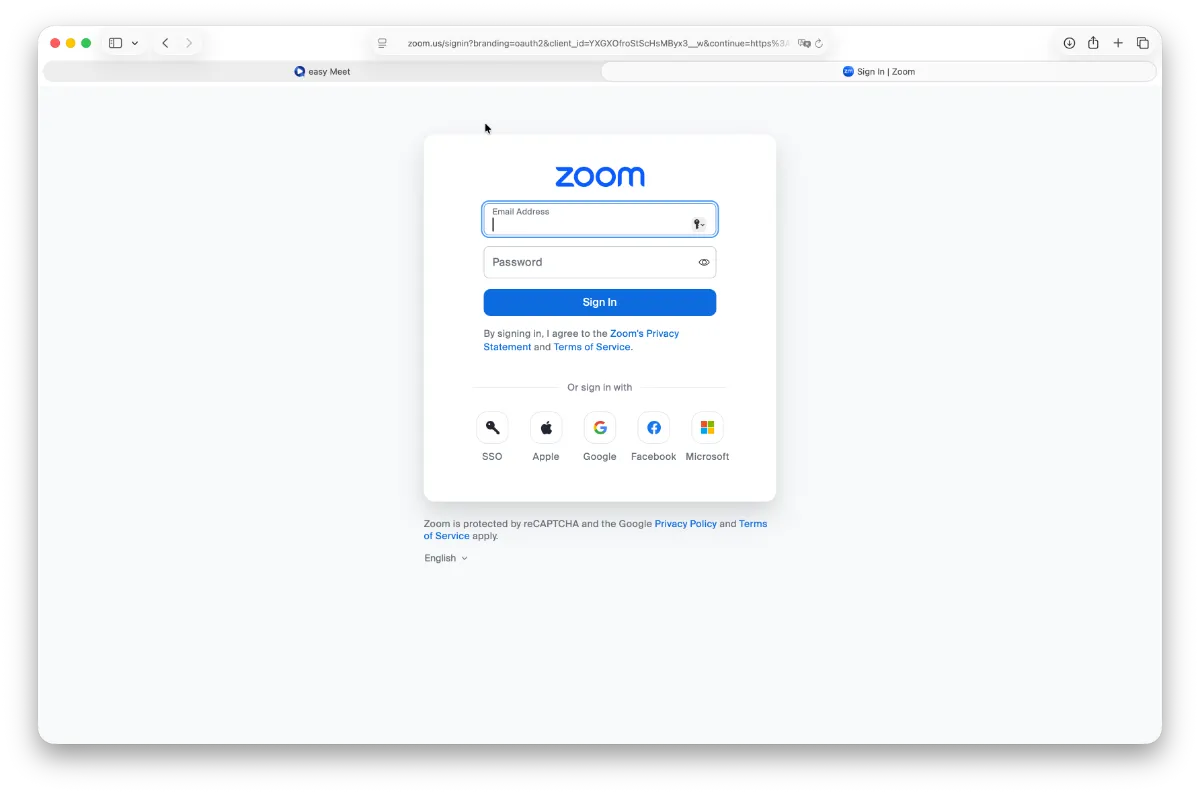
Після цього вам необхідно надати доступ до свого додатку у Zoom Marketplace
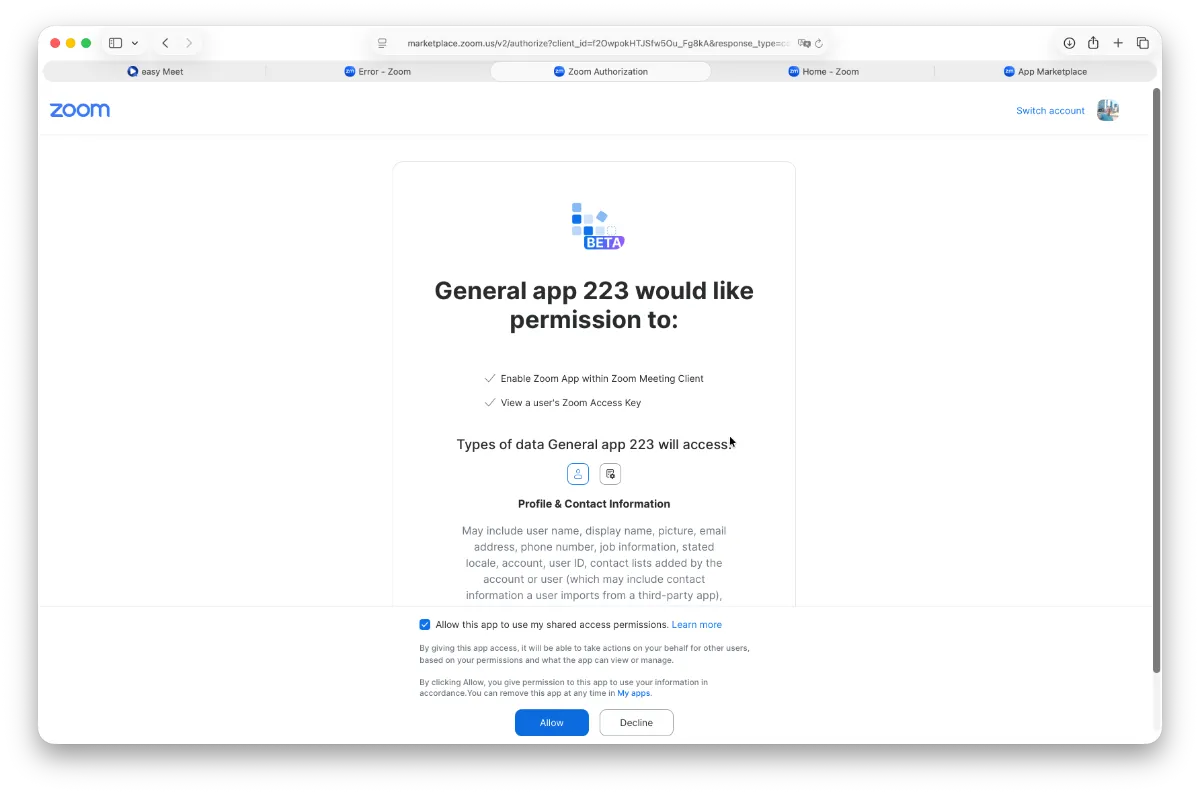
Активуйте Allow this app to use my shared access permissions та натисніть Allow
Далі вікно закриється і ви повернетесь на сторінку налаштувань, і при успішному підключенні Zoom додатку побачите статус цього підключення
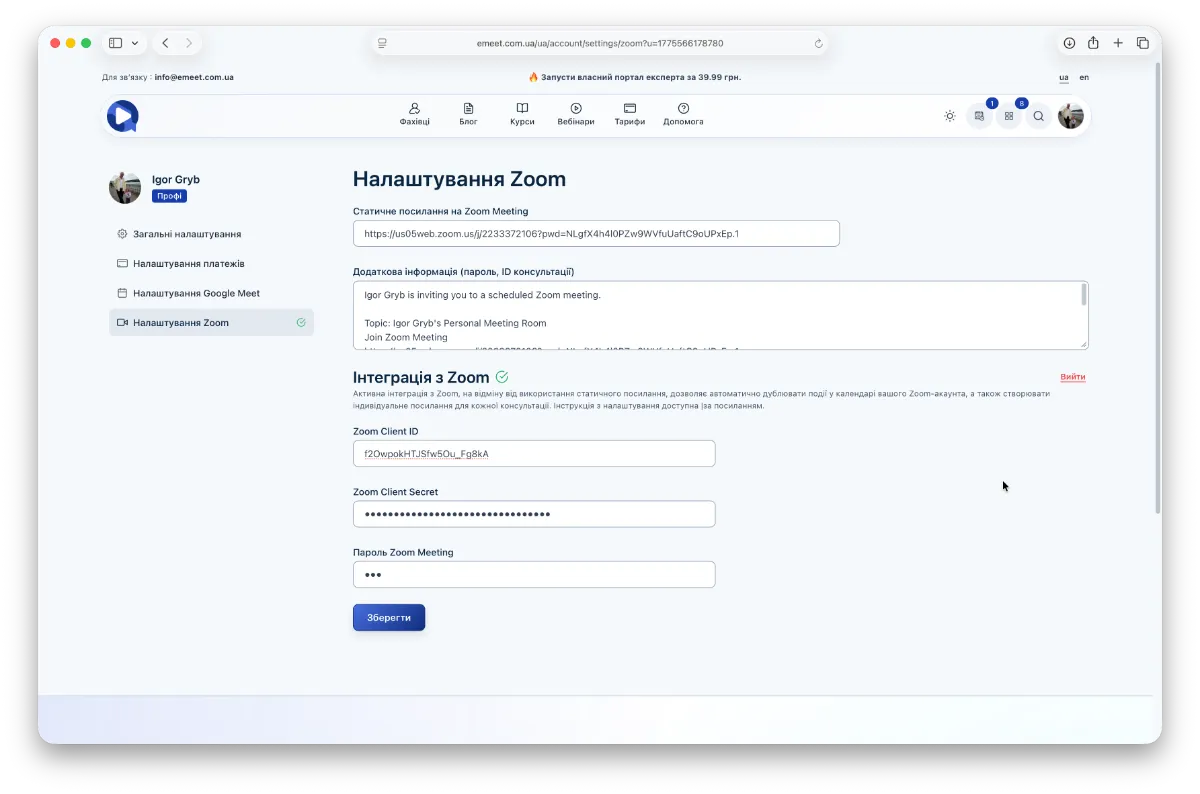
Біля Інтеграції Zoom іконка з зеленою галочкою означає, що easyMeet підключився до вашого облікового запису Zoom і з цього моменту інтеграція Zoom активна та працюватиме. Всі ваші консультації будуть потрапляти у календар Zoom і для них будуть створюватись індивідуальні посилання, які будуть інтегровані як у події календарів easyMeet та Google, так і в листи-сповіщення на електронну пошту вам і вашим клієнтам.