Модулі курсу
Основними елементами курсу є модулі. Кожен курс може мати довільну кількість модулів (від одного і більше).
Типи модулів
- Паралельні. Всі модулі доступні для вивчення одночасно.
- Послідовні. Модуль доступний лише після опрацювання іншого модуля.
Створення модуля
Для створення модуля перейдіть у картку курсу (натиснувши на його ім'я у списку або на кнопку Детальніше).
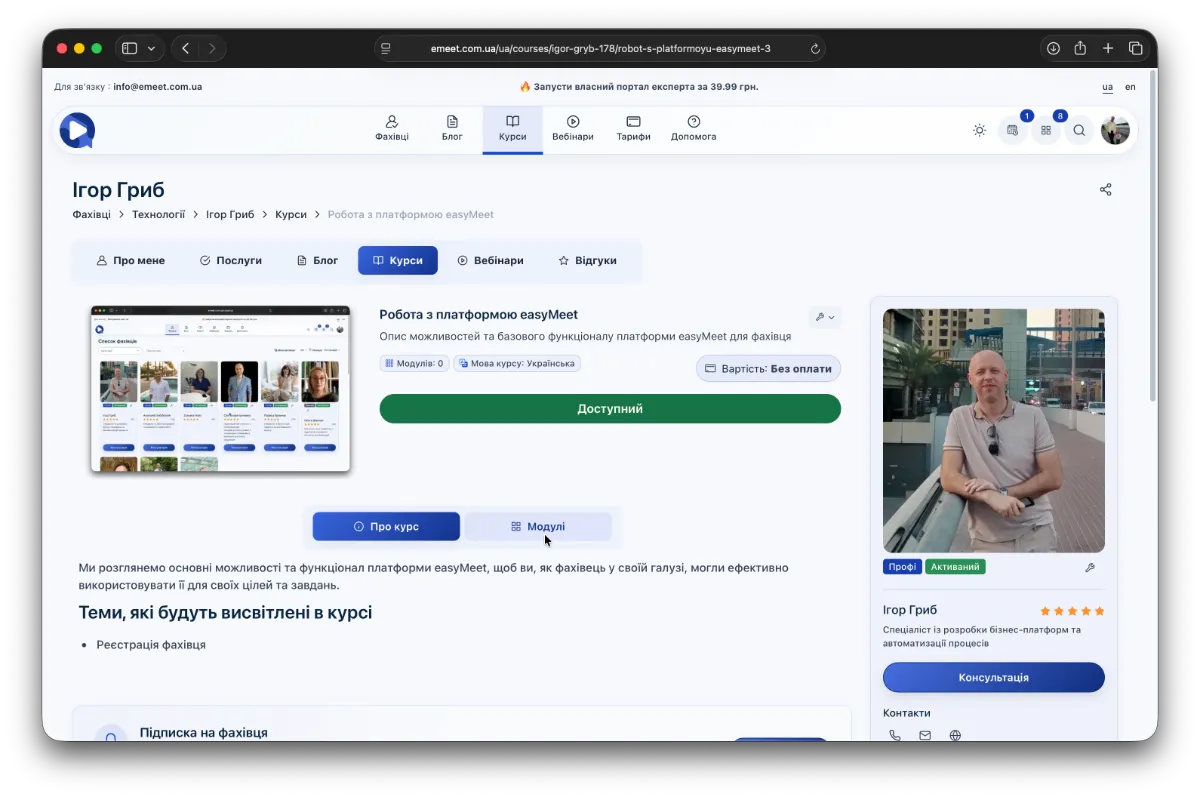
Ви потрапите на сторінку курсу. Якщо курс має обширний опис (як у прикладі на скріншоті), то під базовою карткою модуля будуть ще дві вкладки - Про курс та Модулі. Якщо ж у курсі вкладка Про курс не буде заповнена - будуть відображені тільки модулі. Для того, щоб створити модуль - перейдіть у вкладку Модулі та натисніть Створити модуль.
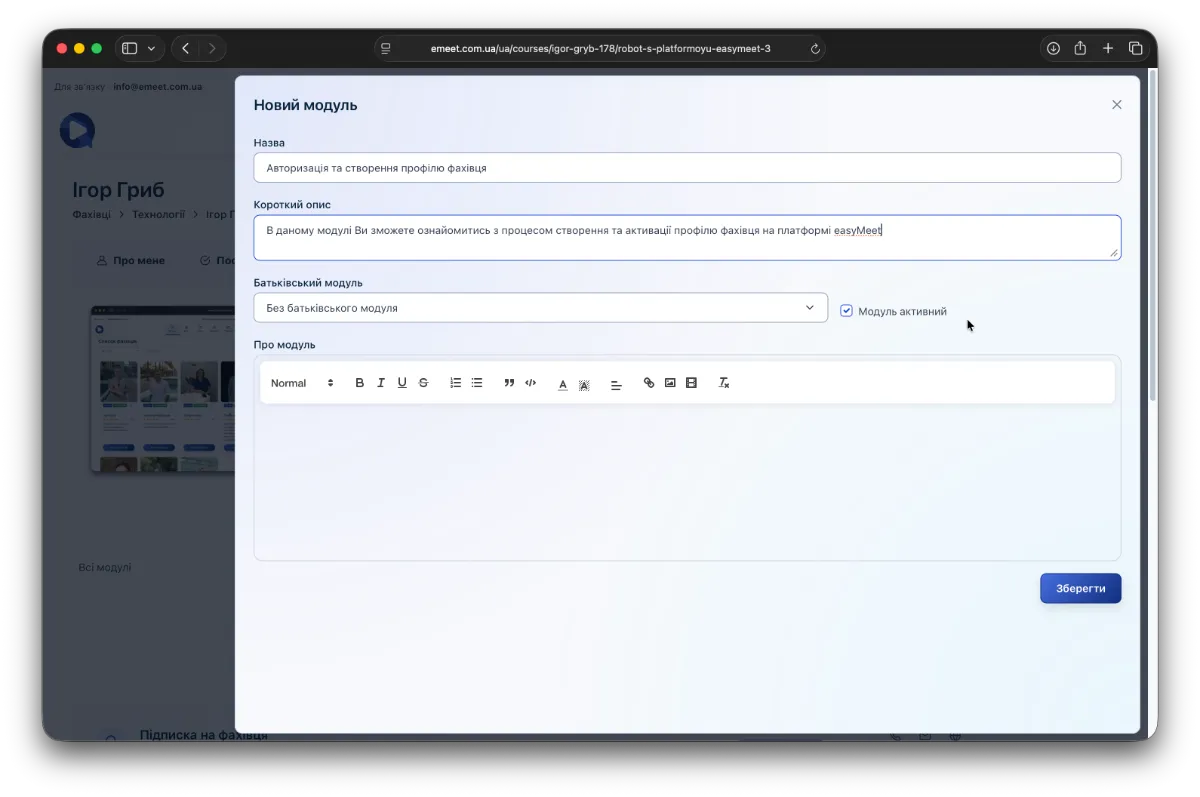
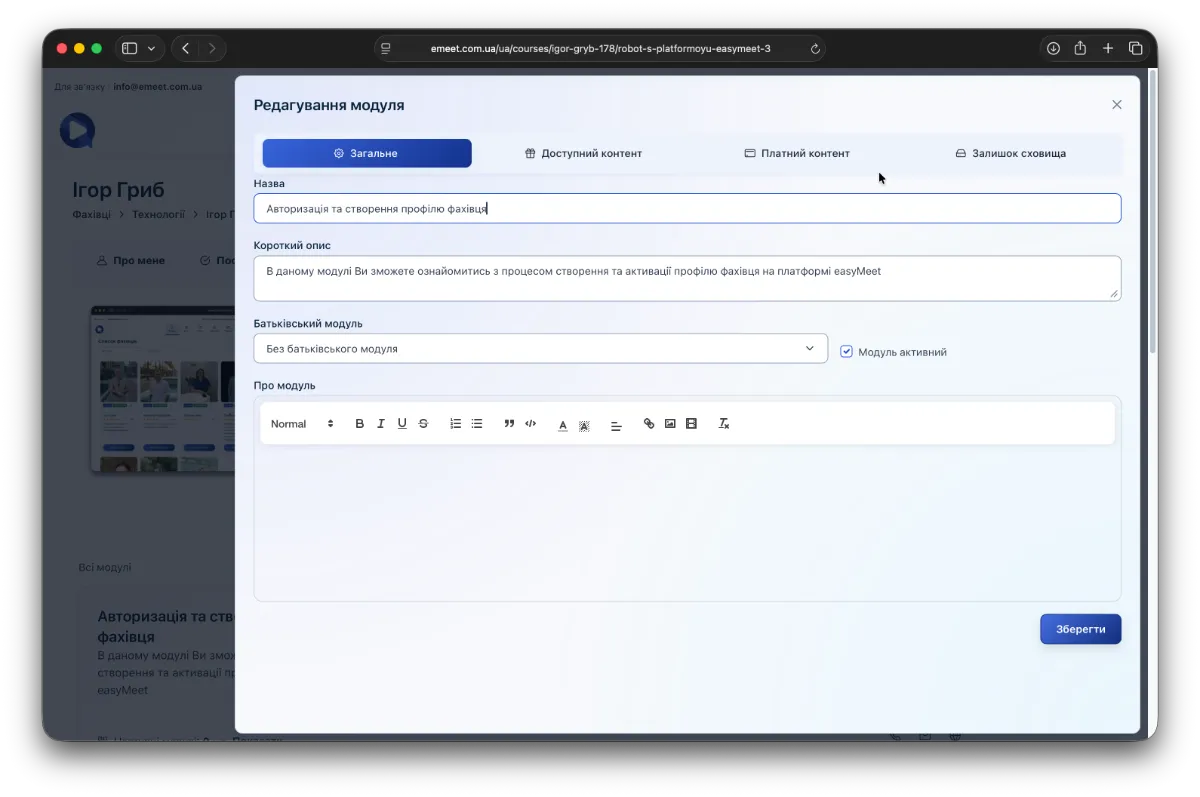
Відкриється діалог створення модуля. Заповніть всі необхідні поля та натисніть кнопку Зберегти. Після збереження будуть доступні вкладки:
- Доступний контент
- Платний контент
- Залишок сховища
Контент модуля (доступний та платний)
Є два типи контенту модулів курсу - доступний та платний. Доступний контент - це контент, який доступний для ознайомлення без оплати курсу, а платний - відповідно стає доступним після оплати модуля.
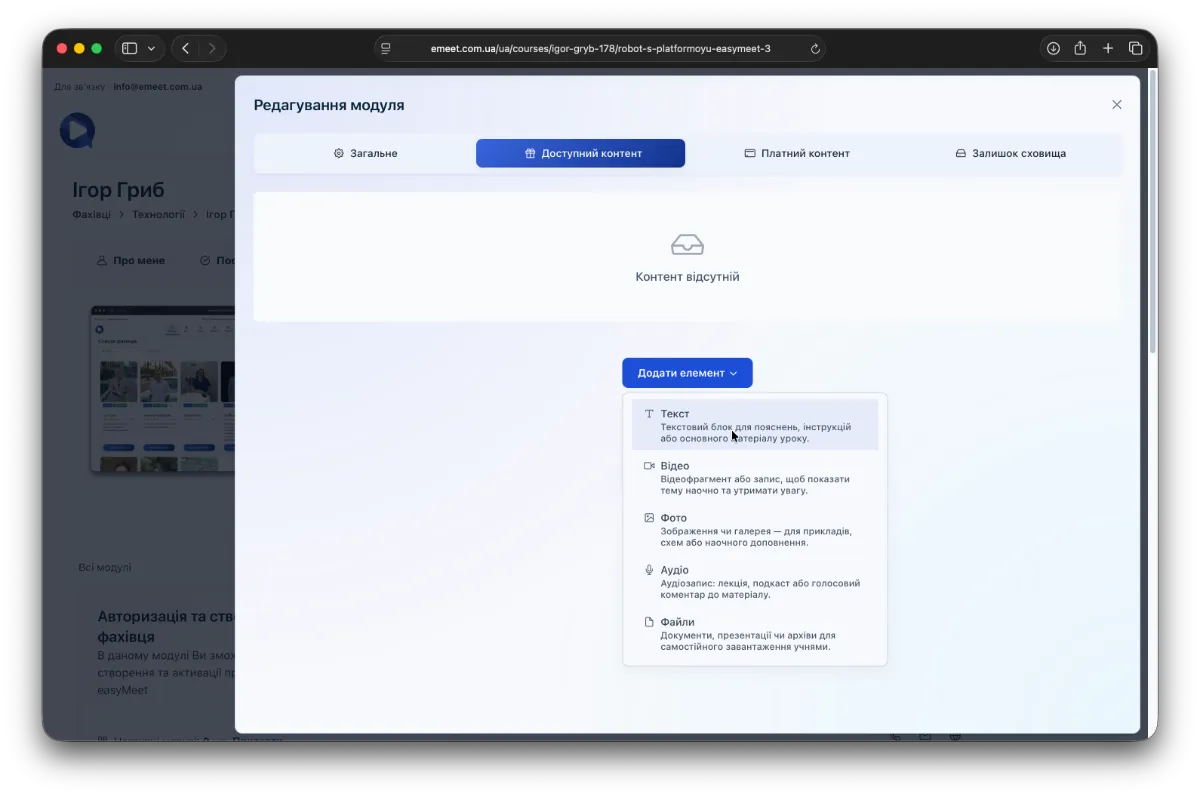
Ви можете наповнювати контент модуля 5-ма різними типами інформаційних елементів-блоків.
Інформаційні елементи контенту
Доступні 5 різних типів інформаційних елементів залежно від типу інформації, яку вам необхідно додати в модуль. Всі вони мають дві основні властивості - це Назва та Опис, а також індивідуальний тип даних:
- Текст. Можливість введення форматованої текстової інформації.
- Відео. Можливість додати відео.
- Фото. Можливість додати фотогалерею з індивідуальним описом фото.
- Аудіо. Можливість додати аудіозаписи.
- Файли. Можливість прикріпити довільну кількість файлів в модуль (в рамках доступного простору для курсів).
Додавання контенту (приклад відео)
Натисніть Додати Елемент та оберіть один з типів. Наприклад, відео.
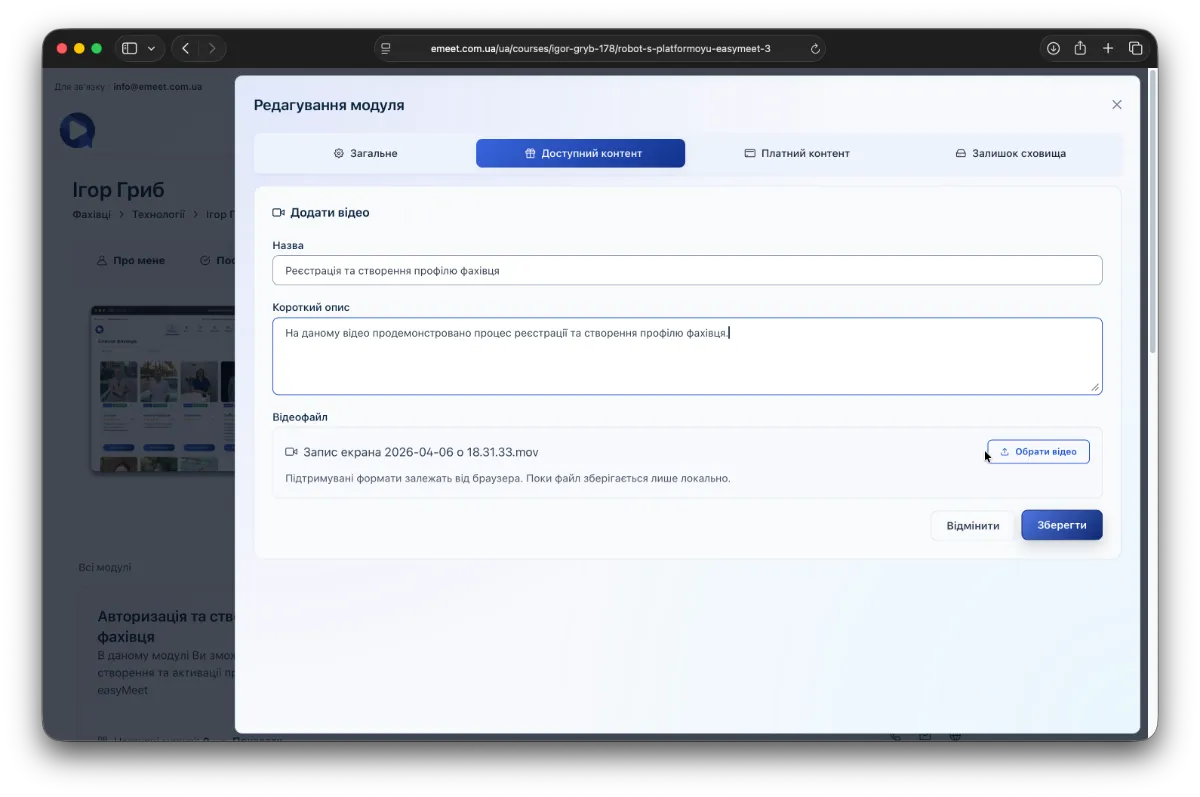
Заповніть потрібні поля - назву, опис, прикріпіть відео, натисніть кнопку Зберегти та дочекайтесь завантаження відео на сервер. Після цього ви побачите це відео з назвою та описом як частину контенту модуля.
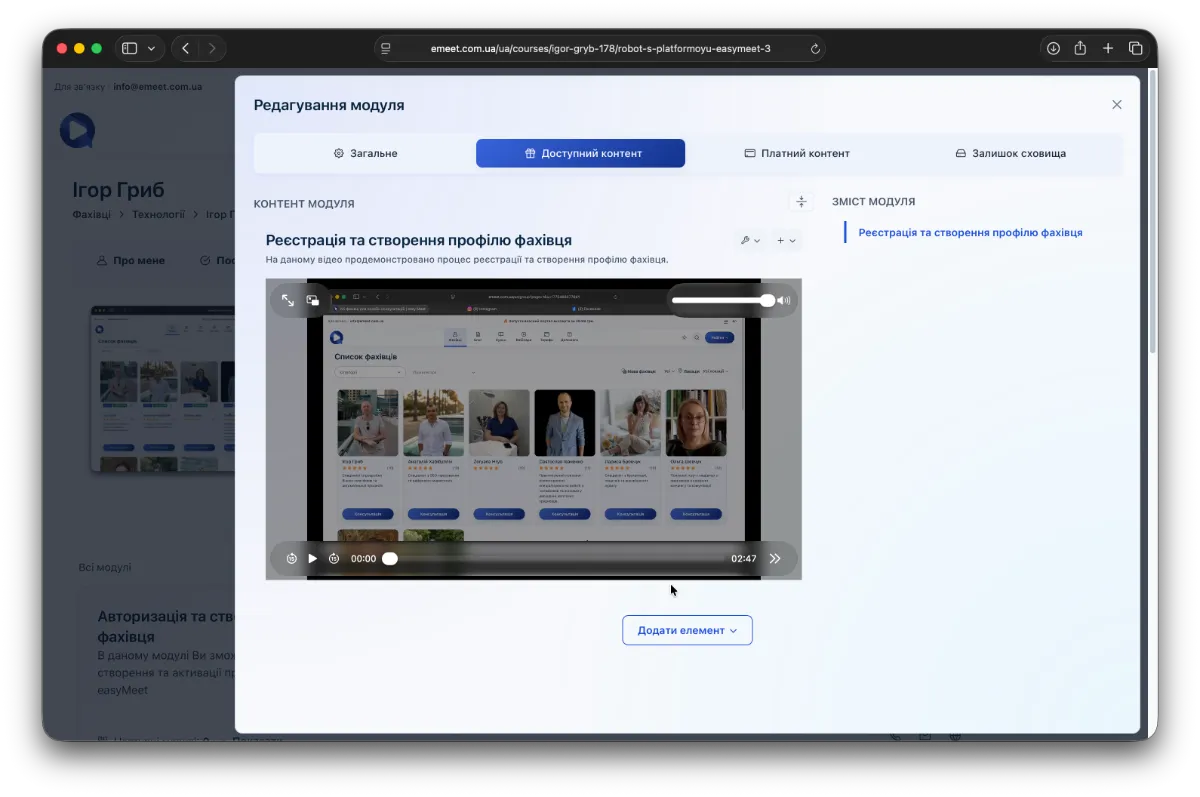
Також справа буде відображатися навігаційна панель по контенту модуля. Таким чином ви можете додавати необмежену кількість інформаційних елементів-блоків контенту, формуючи свій модуль курсу.
Особливості додавання фото
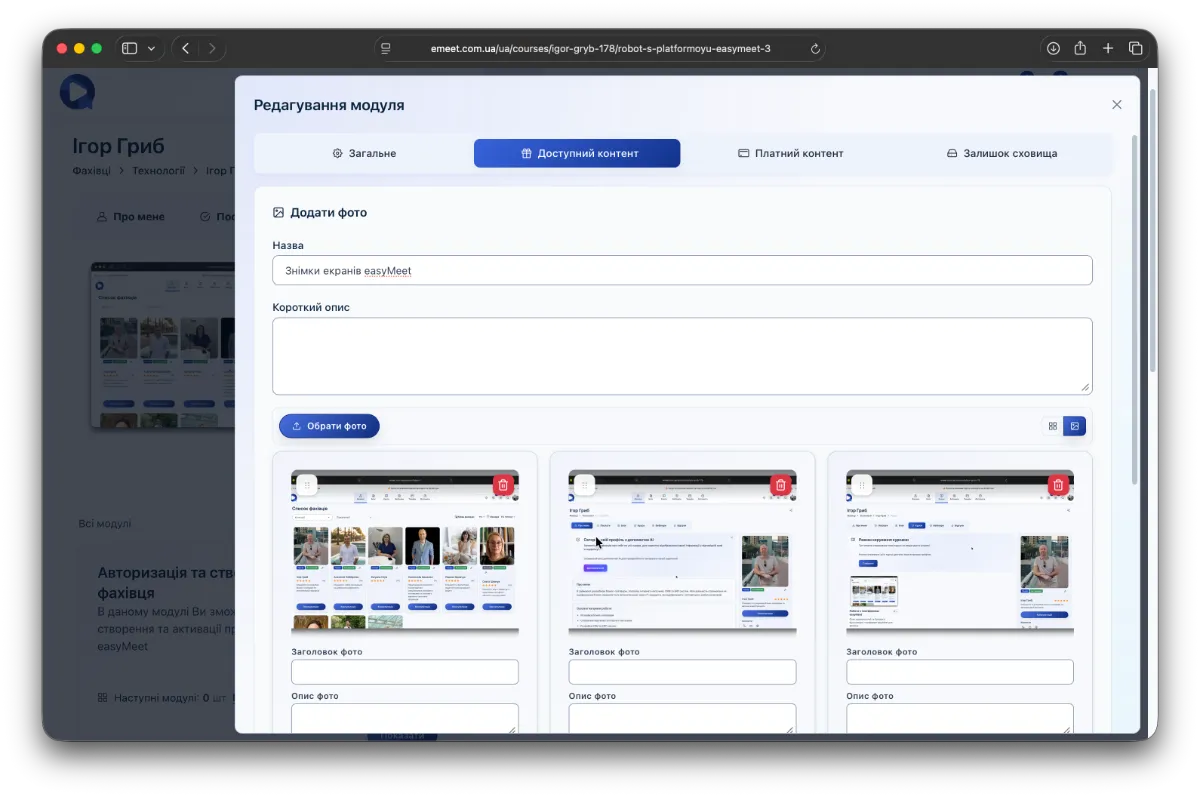
Якщо вам потрібно додати фото (одне чи декілька) - скористайтесь елементом Фото. Натисніть Додати елемент -> Фото. Заповніть назву (та при потребі опис), натисніть Обрати фото - виберіть ті, що потрібно завантажити (дозволено обирати декілька за раз). Якщо потрібно зробити опис кожного фото, перейдіть у режим Великі фото, натиснувши кнопку в протилежному кутку до кнопки Обрати фото, і у вас буде можливість додати назву та опис до кожного фото окремо. Крім того, ви можете переміщати фото між собою, "зловивши" його мишкою за лівий кут, і таким чином змінювати їх сортування.
Сортування контентних елементів
Окрім додавання нового інформаційного елементу в кінець контенту, ви можете додати його після вже існуючого - натиснувши на кнопку зі знаком + на елементі, після чого потрібно додати новий та обрати тип інформаційного елементу, який потрібно додати.
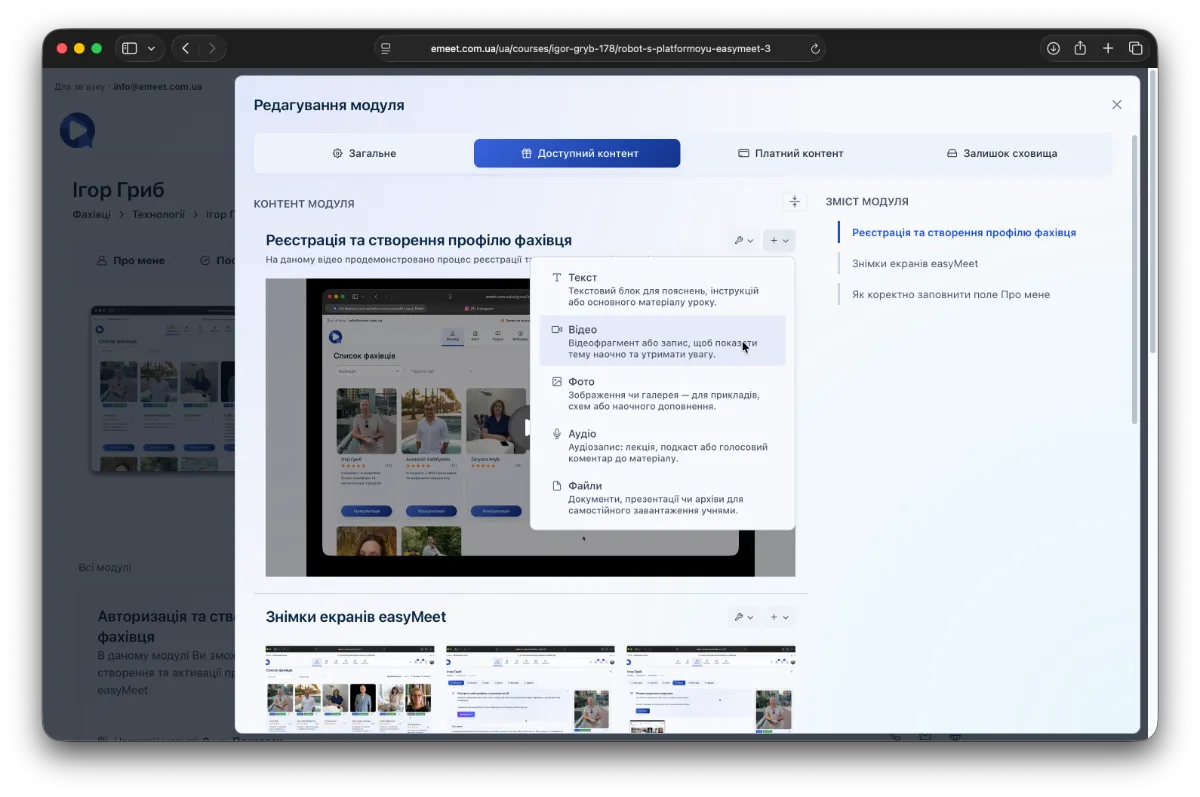
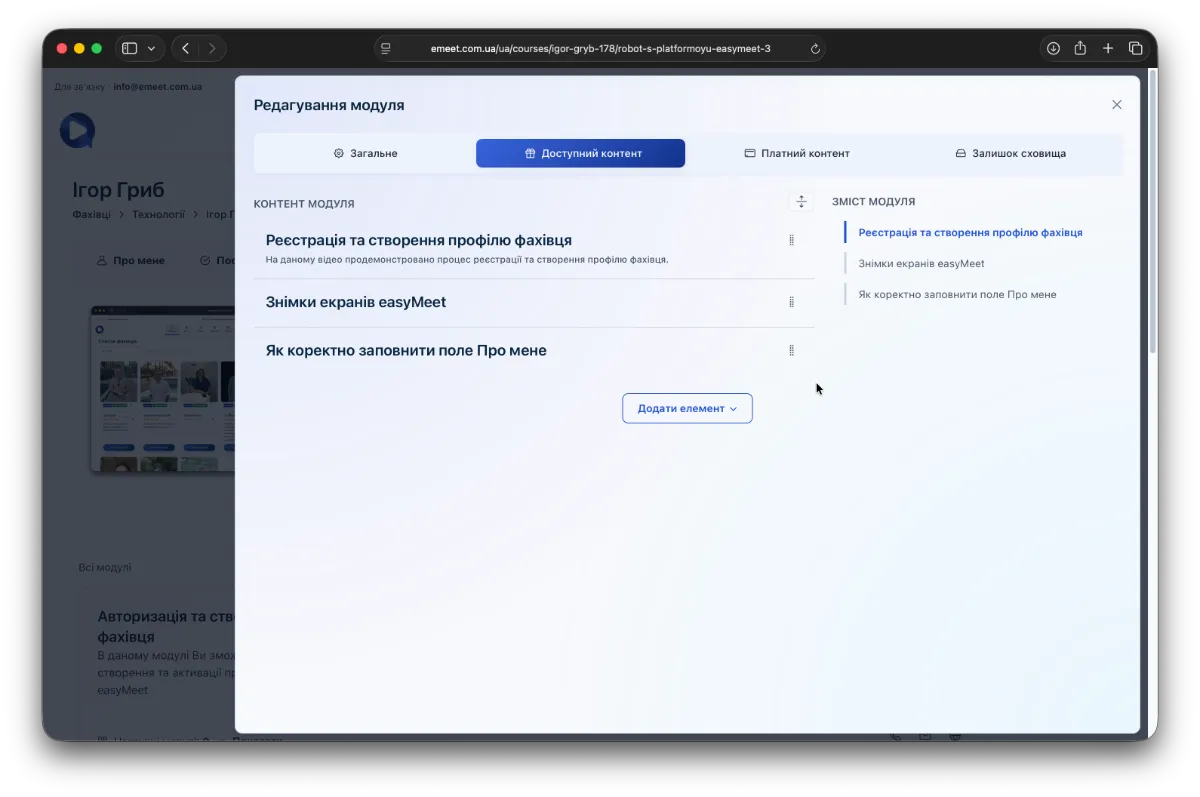
Також ви можете змінювати сортування вже існуючих елементів, перевівши їх відображення в Стислий режим кнопкою, що розміщена навпроти заголовку Контент модуля.
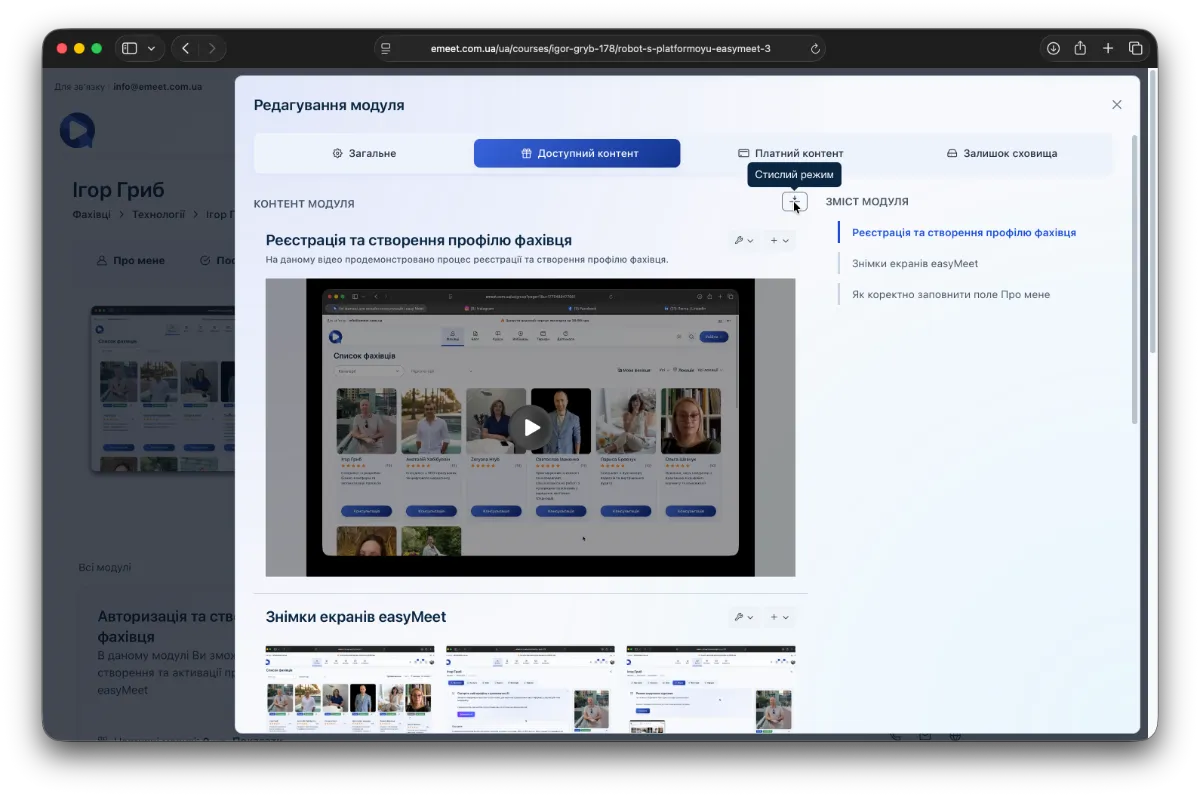
Після цього всі елементи будуть відображені у скороченому форматі, та біля кожного буде іконка, за яку можна переміщати елемент.
Наповнення платного контенту
Наповнення платного контенту відбувається за повною аналогією до доступного контенту і не має жодних особливостей.
Контроль доступного простору у сховищі
Перейшовши на вкладку Залишок сховища ви побачите віджет, який покаже залишок сховища, доступного у вашому тарифі. У випадку, якщо потрібно його збільшити - зверніться у службу підтримки.