Створення консультацій та подій
Ви можете створювати різні типи консультацій та подій, які ви просуваєте чи надаєте своїм клієнтам. Основна відмінність консультації від події – це онлайн чи офлайн формат. Консультація – це онлайн формат зустрічі, подія – це офлайн формат. Проте і консультації, і події бронюються на певну дату та час.
При замовленні консультації клієнт матиме вибір додатку, у якому вона проходитиме – Zoom чи Google Meet, а при замовленні події – відображатиметься локація події.
Відповідно, консультації – це онлайн послуги, а події – послуги, які ви надаєте офлайн. Наприклад: запис на стрижку, запис на манікюр чи СПА процедури (якщо у вас б’юті бізнес).
Створення консультації та події
Перейдіть на свою сторінку (ваше меню -> Моя сторінка) у розділ Послуги. Далі натисніть кнопку Створити нову послугу. Справа відкриється діалог для створення послуги.
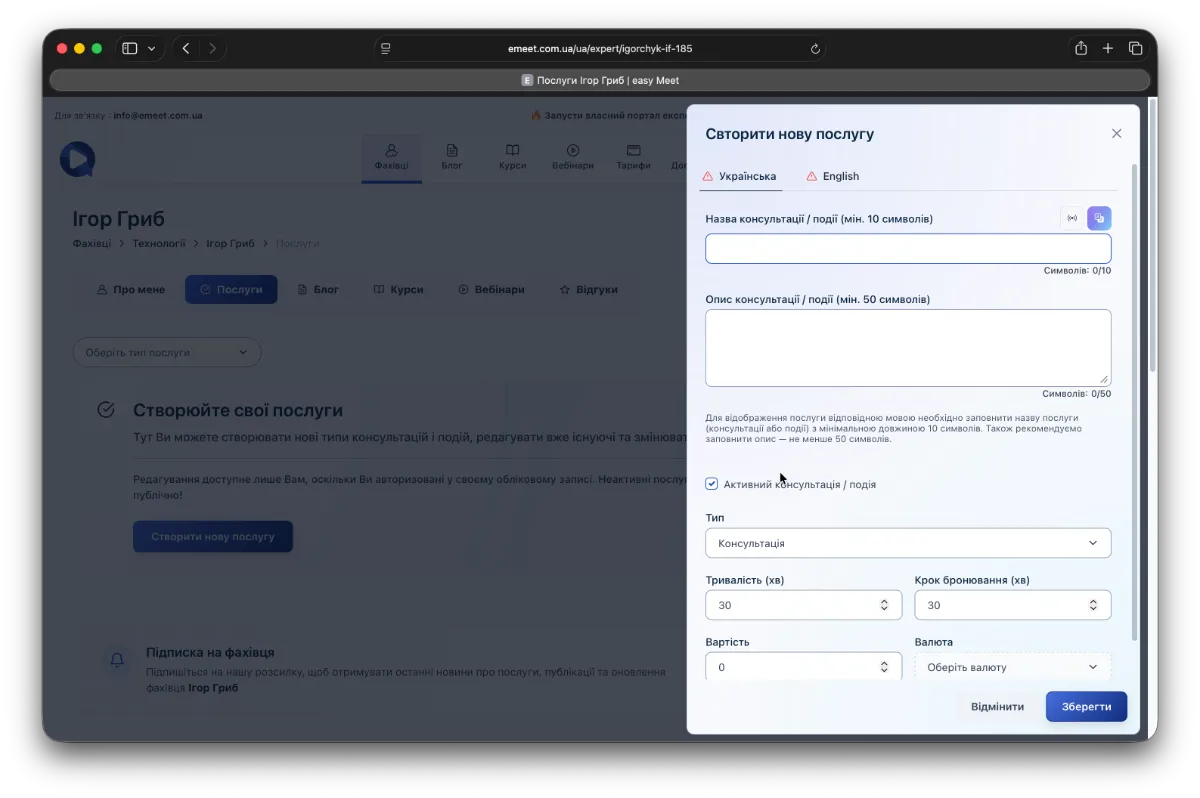
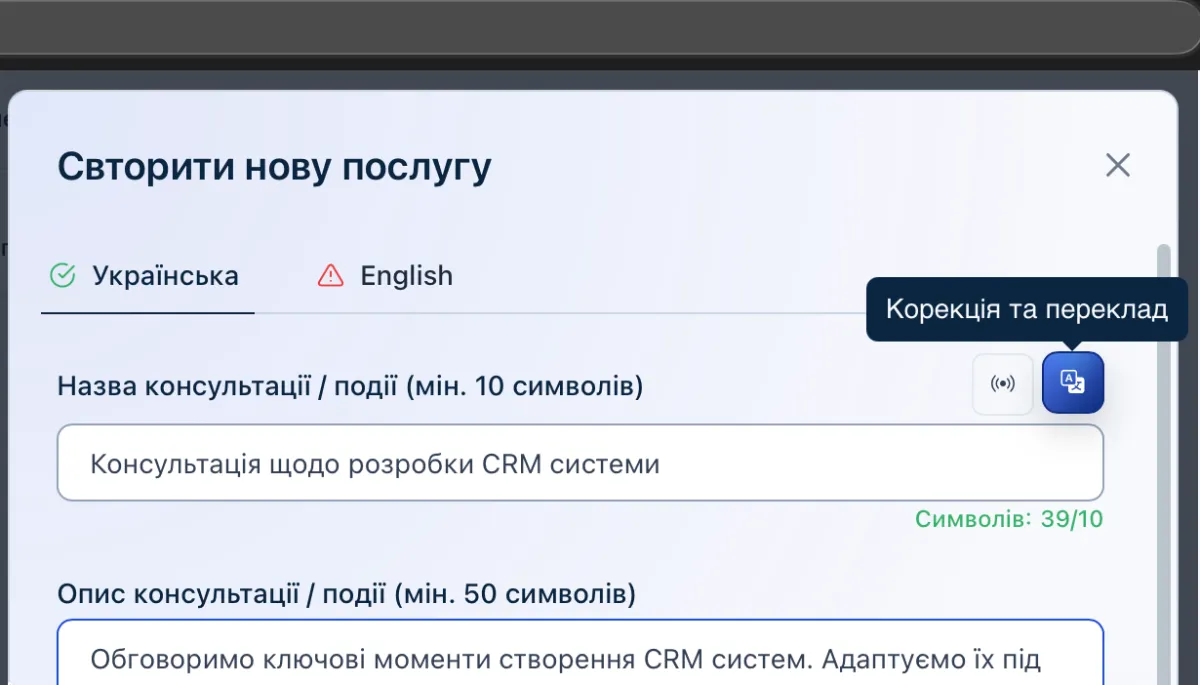
Також після заповнення назви та опису ви можете скористатися AI допомогою для корекції та перекладу на інші мови платформи.
Далі в нижній частині діалогу створення потрібно обрати всі додаткові властивості: Тип – консультація або подія (у випадку події з’явиться додатковий елемент для введення адреси, яка буде інтегрована в Google карту), тривалість, вартість та валюта даної консультації чи події.
Ви можете встановлювати вартість, і у випадку оплаченого тарифу Профі та підключеної платіжної системи у налаштуваннях, на останньому етапі бронювання клієнту буде запропоновано одразу оплатити послугу. А у вашому календарі консультацій та подій буде можливість відслідковувати, керувати та нагадувати клієнтам про оплату додатковими сповіщеннями на електронну пошту. Платформа easyMeet має активну систему відслідковування ваших платежів, тому статуси платежів будуть відображатись у подіях вашого календаря завжди актуальні.
Додаткового пояснення вимагає пункт Крок бронювання – це крок у хвилинах, яким буде розбиватися ваш календар на часові слоти. Наприклад, якщо крок бронювання 15 хвилин, і ви в календарі активуєте робочі години, то при бронюванні клієнтам будуть доступні слоти з кроком по 15 хвилин (наприклад 14:00, 14:15, 14:30, 14:45 і т.д.). Рекомендуємо ставити не менше 15 або 30 хвилин.
Після заповнення назви, опису, властивостей консультації чи події, та після AI корекції – натисніть кнопку Зберегти.
Ваші консультації та події:
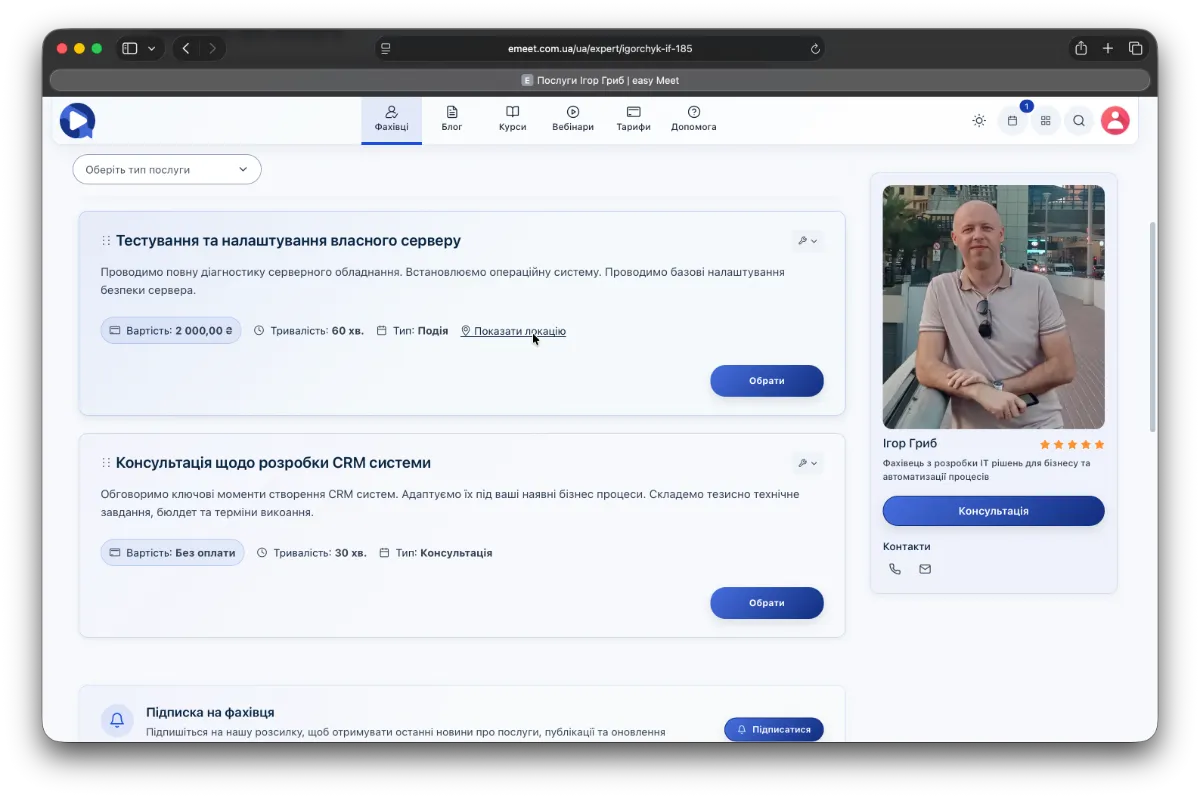
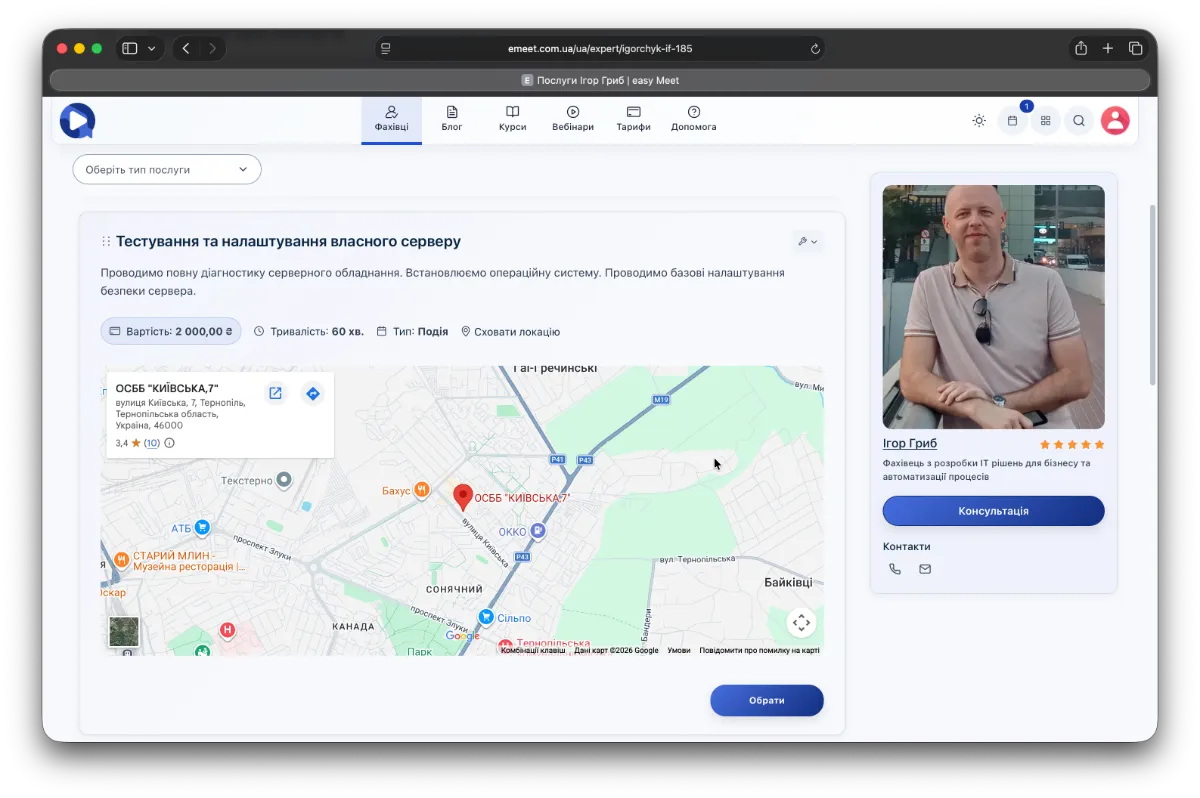
Крім того, подія має опцію Показати локацію, яка відкриває карту з вашою адресою для зручності клієнтів знайти вас.
Бронювання консультацій та подій
При натисканні на кнопку Обрати - відкривається майстер діалог бронювання подій чи консультацій.
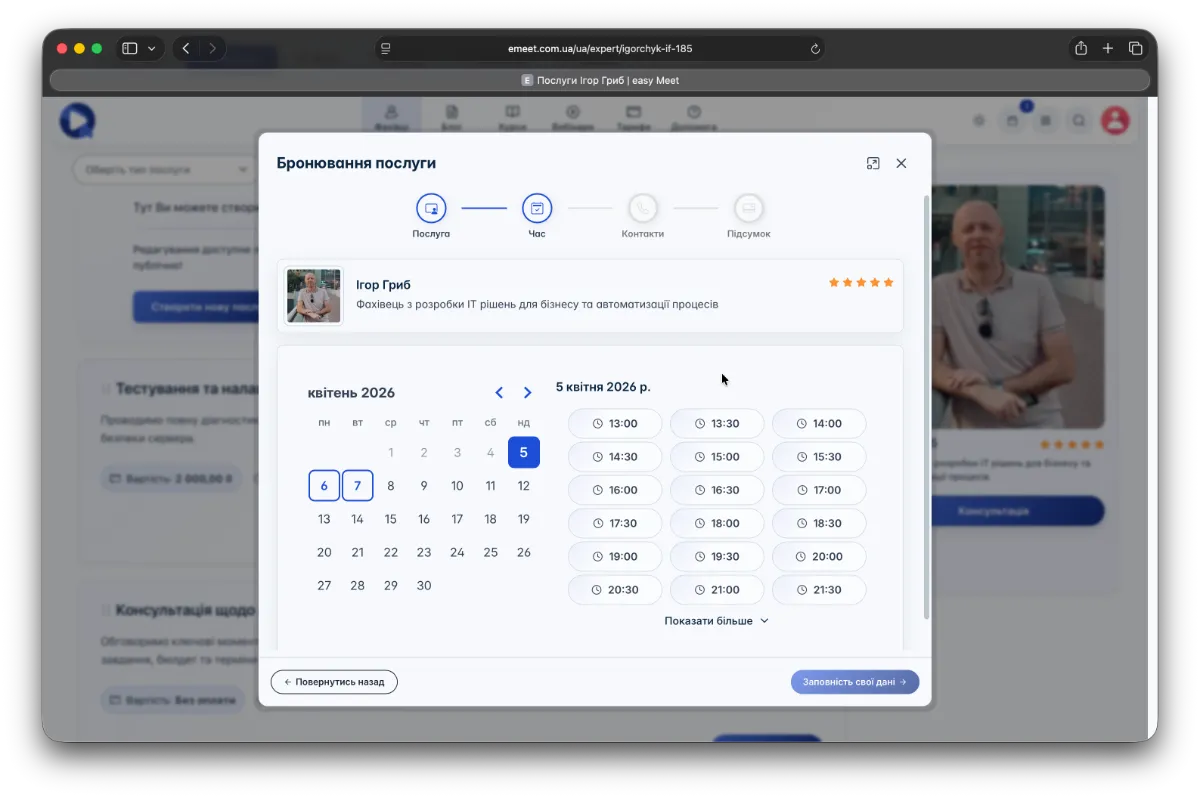
В календарі будуть помічені дати, де у вас є вільні слоти, проте навіть якщо вільного слоту немає, або Ви їх не вказали у своєму робочому графіку, клієнту буде запропоновано залишити заявку на консультацію чи подію, а її час визначите Ви.
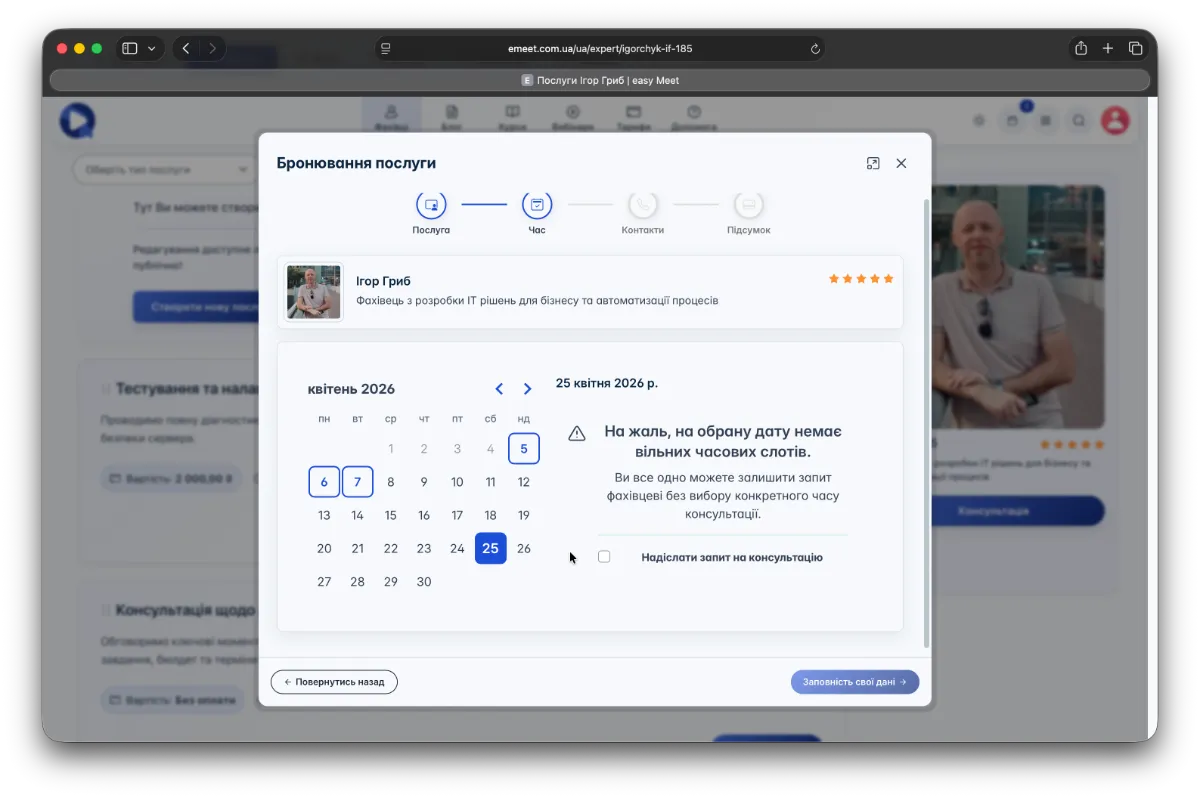
Далі дана консультація чи подія "потрапить" у ваш календар на дату, яку обрав клієнт, проте час Ви зможете задати самостійно (навіть вказавши іншу дату). Після зміни часу консультації чи події клієнт отримає сповіщення на електронну пошту, а також в його календарі зміниться даний час. Якщо і клієнт, і Ви авторизовані через Google авторизацію, і у Вас активна підписка (хоча б Старт) і активна опція Інтеграція Google Календар, то всі події будуть синхронізовані з ним (і при створенні, і при зміні часу).